


Telset.id – Android Auto menyembunyikan banyak fitur yang jarang diketahui pengguna, dan salah satu yang paling berguna adalah kemampuan membuat shortcut kustom di layar utama. Fitur ini memungkinkan Anda menjalankan perintah Google Assistant hanya dengan satu sentuhan tanpa perlu mengaktifkan asisten suara secara manual.
Fitur ini memanfaatkan Google Assistant sebagai backend, bukan Gemini, sehingga ada batasan tertentu dalam hal pemahaman perintah. Meski demikian, pengguna tetap mendapatkan semua kebebasan dari perintah Google Assistant dalam bentuk tombol, tanpa risiko asisten virtual salah memahami perintah suara.
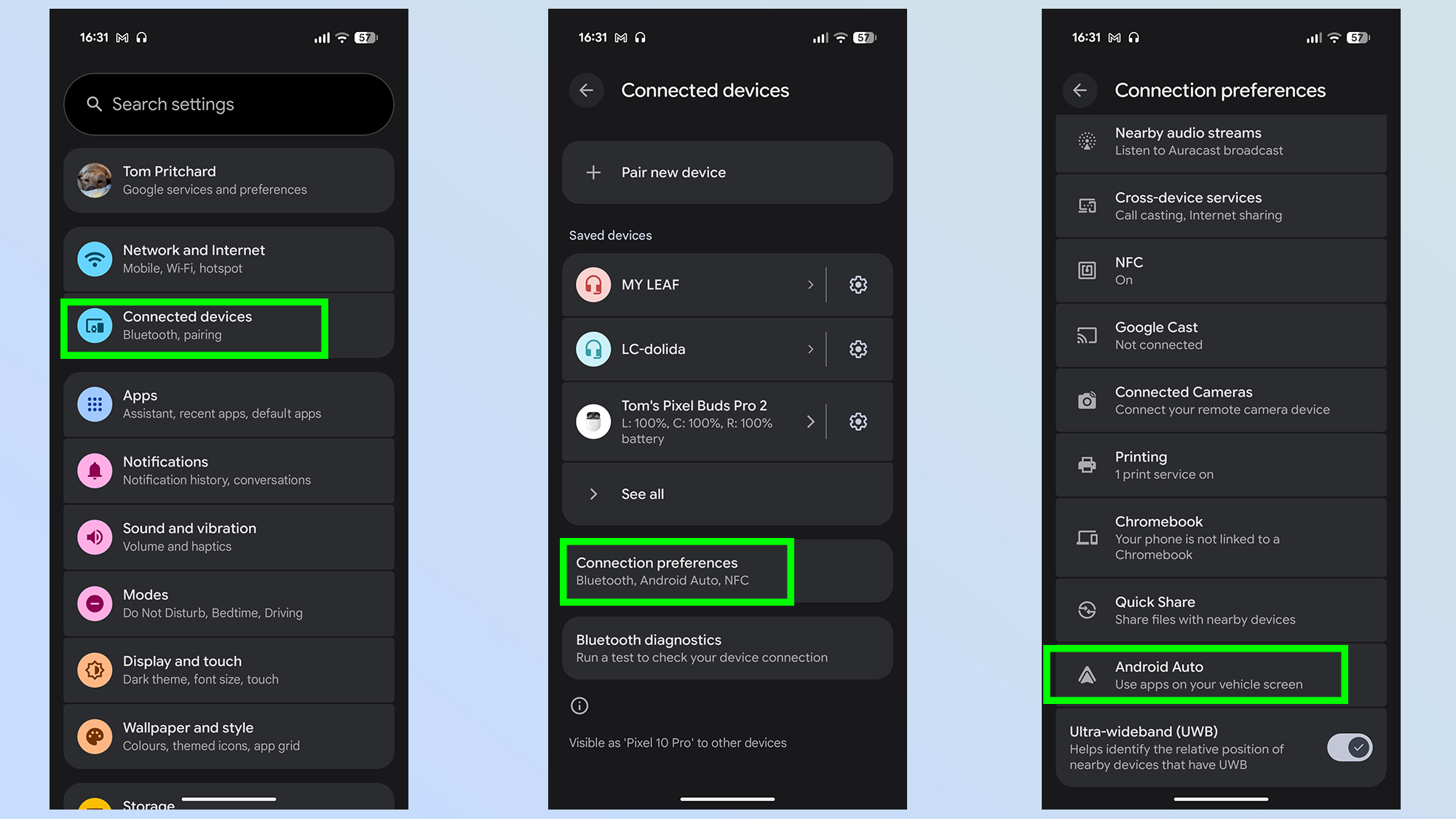
Langkah pertama adalah membuka pengaturan Android Auto di ponsel. Caranya masuk ke Settings > Connected Devices > Connection Preferences, lalu pilih opsi Android Auto.
Setelah masuk ke menu Android Auto, cari opsi Customize Launcher. Layar ini memungkinkan Anda memilih aplikasi dan layanan yang kompatibel untuk ditampilkan di layar mobil. Setelah terbuka, tap Add a shortcut to the Launcher di bagian atas layar.
Akan muncul pop-up yang menanyakan apakah Anda ingin “Call a contact” atau membuat “An Assistant action”. Pilih opsi yang kedua. Layar berikutnya akan memungkinkan Anda membuat shortcut secara aktual.
Perintah Assistant harus ditulis dengan presisi, persis seperti yang akan Anda ucapkan jika menggunakan perintah suara. Contohnya, Anda bisa mengatur shortcut untuk navigasi pulang di Google Maps, atau perintah lain sesuai kebutuhan. Pastikan perintah jelas mengenai apa yang ingin dilakukan dan aplikasi mana yang harus digunakan. Tap Create Shortcut setelah selesai.
Setelah membuat perintah, Anda akan kembali ke menu Customize Launcher. Saatnya menguji shortcut baru. Anda harus terhubung ke Android Auto di mobil, baik melalui USB maupun nirkabel. Setelah terhubung, tap shortcut baru dari daftar besar, lalu tap Test Command.
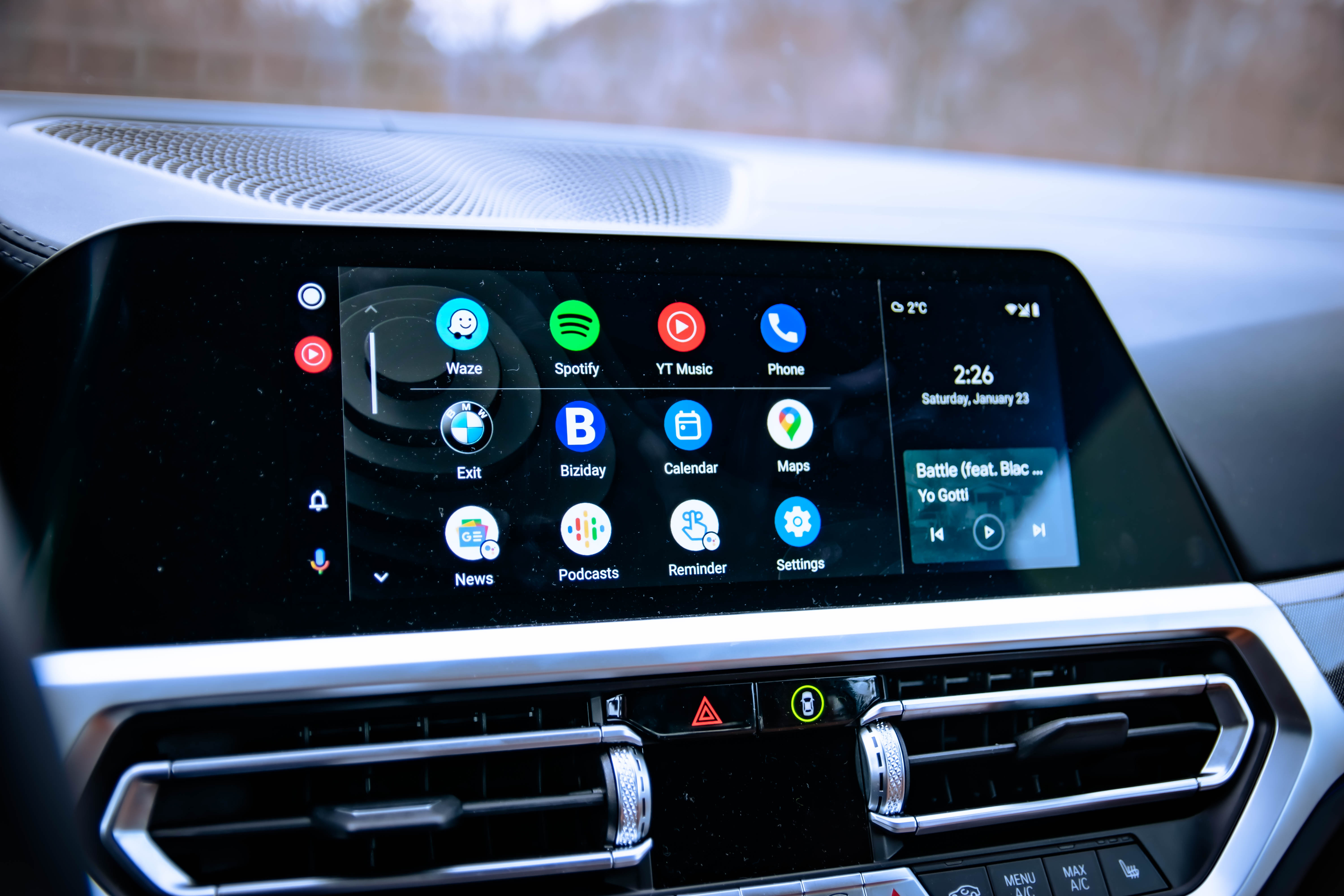
Anda juga akan melihat ikon baru di layar utama Android Auto, membuatnya mudah diakses saat berkendara.
Baca Juga:
Fitur shortcut kustom ini menjadi solusi praktis bagi pengguna yang sering menggunakan perintah tertentu saat berkendara. Dengan menghemat langkah memanggil Assistant secara manual, pengalaman berkendara menjadi lebih efisien dan aman.
Bagi pengguna yang ingin mengeksplorasi lebih jauh, Fitur Terbaru Android Auto juga mendukung integrasi dengan aplikasi pihak ketiga. Selain itu, Daftar HP yang kompatibel terus bertambah seiring pembaruan sistem.
Fitur ini merupakan salah satu dari banyak hidden features yang tersembunyi di Android Auto. Dengan memanfaatkannya, pengguna dapat mempersonalisasi pengalaman berkendara sesuai kebutuhan masing-masing.


Komentar
Belum ada komentar.