


Telset.id – Android memiliki fitur tersembunyi berupa tombol aksesibilitas yang bisa diakses oleh semua pengguna. Fitur ini memungkinkan navigasi ponsel menjadi lebih praktis, terutama saat kondisi tertentu seperti berkendara.
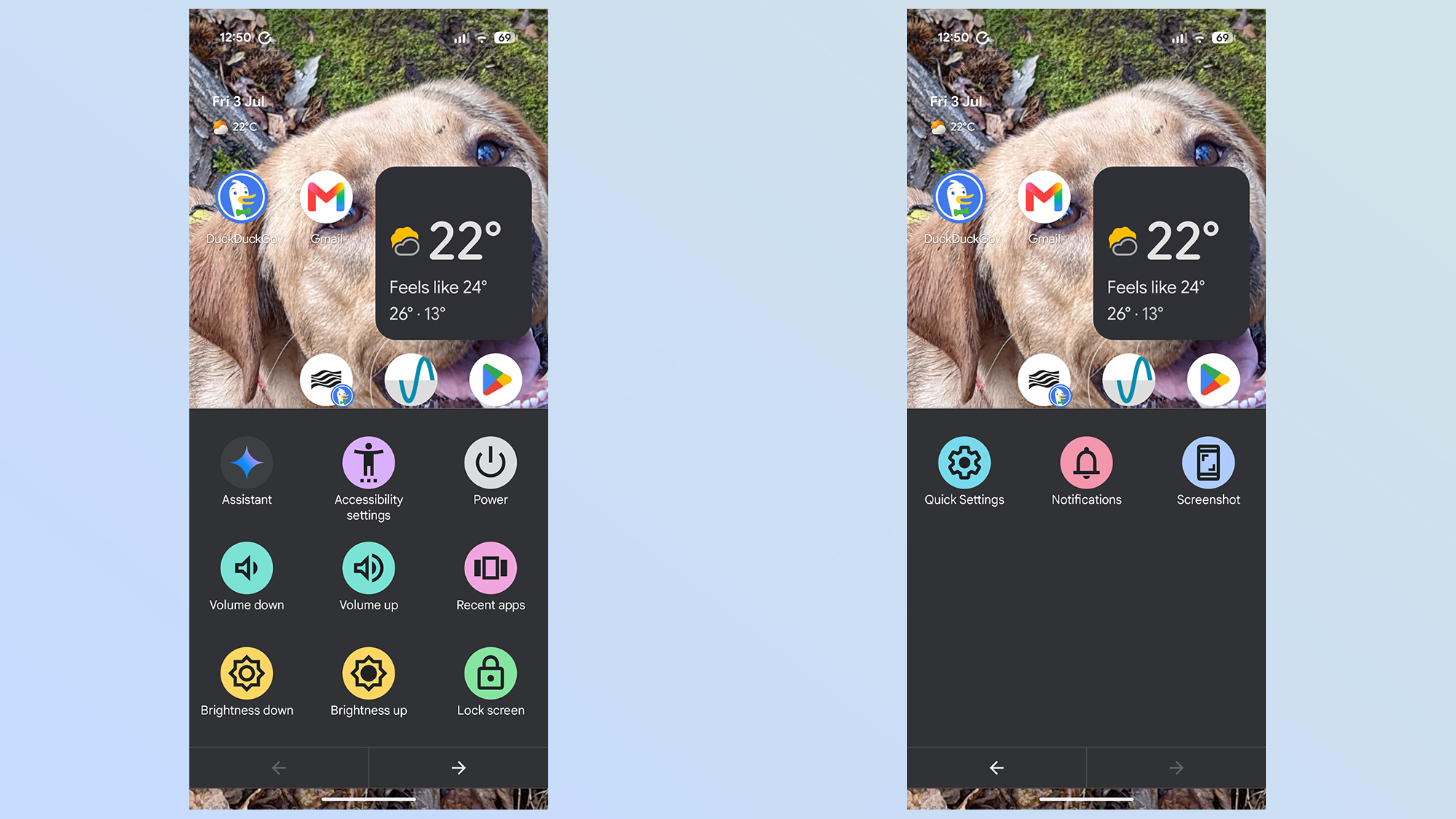
Tombol aksesibilitas Android menyediakan menu layar yang berisi berbagai fitur utama ponsel. Mulai dari mengontrol volume dan kecerahan, mengambil tangkapan layar, hingga memeriksa notifikasi. Dengan satu sentuhan, pengguna bisa mengakses fungsi-fungsi ini tanpa harus membuka menu pengaturan satu per satu.
Yang menarik, fitur ini tidak hanya diperuntukkan bagi pengguna dengan kebutuhan aksesibilitas tertentu. Tombol aksesibilitas Android bisa digunakan oleh siapa saja dan sangat berguna dalam situasi darurat. Misalnya saat berkendara, ketika Anda tidak bisa berlama-lama memegang ponsel.
Berikut adalah langkah-langkah untuk mengaktifkan tombol aksesibilitas Android:
- Buka pengaturan Aksesibilitas
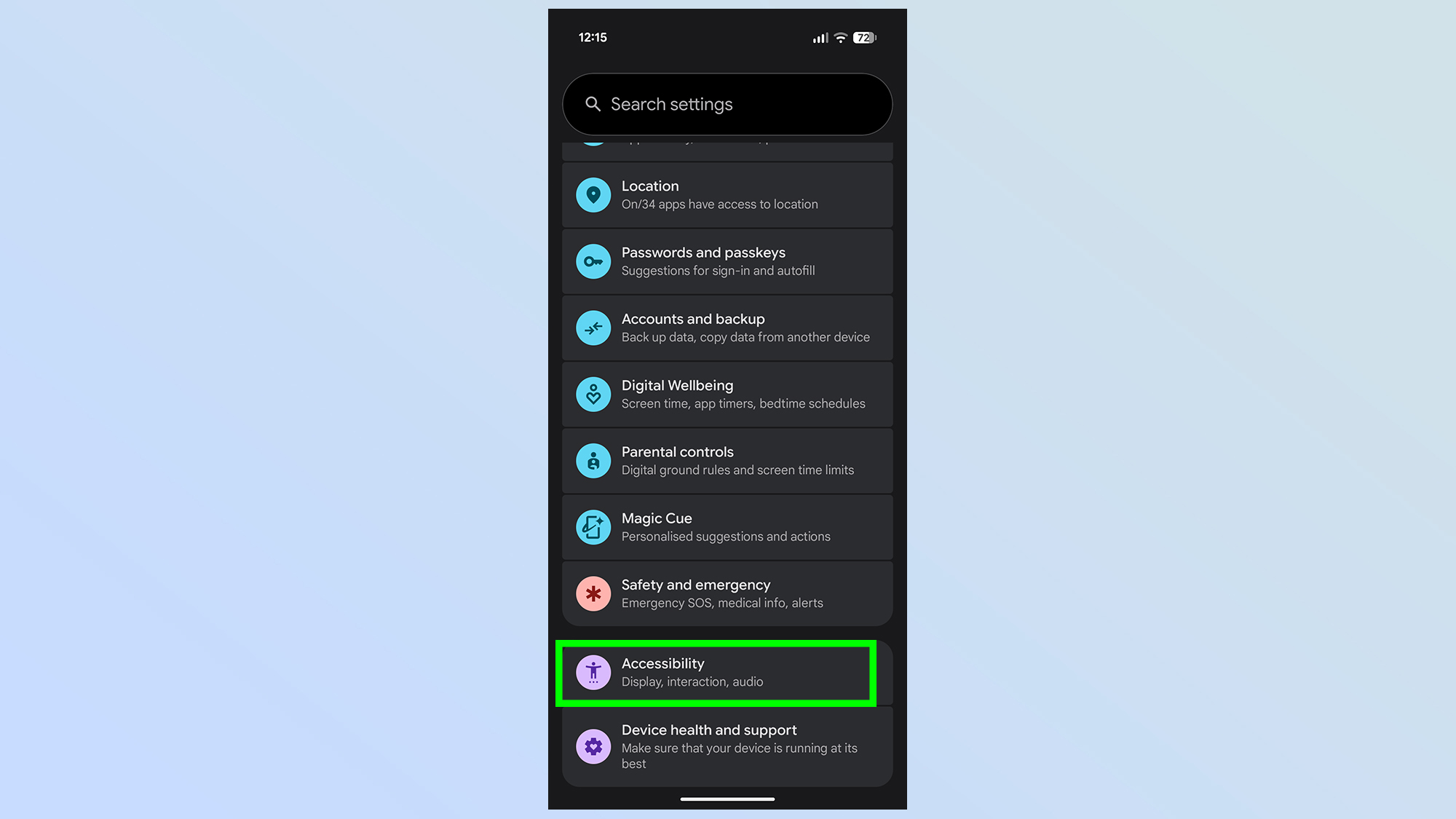
Masuk ke menu Settings lalu gulir ke bawah dan ketuk Accessibility. - Buka menu Aksesibilitas
Setelah masuk ke menu Aksesibilitas, gulir ke bawah hingga menemukan Accessibility Menu di bawah subjudul Interaction controls. - Aktifkan pintasan Menu Aksesibilitas
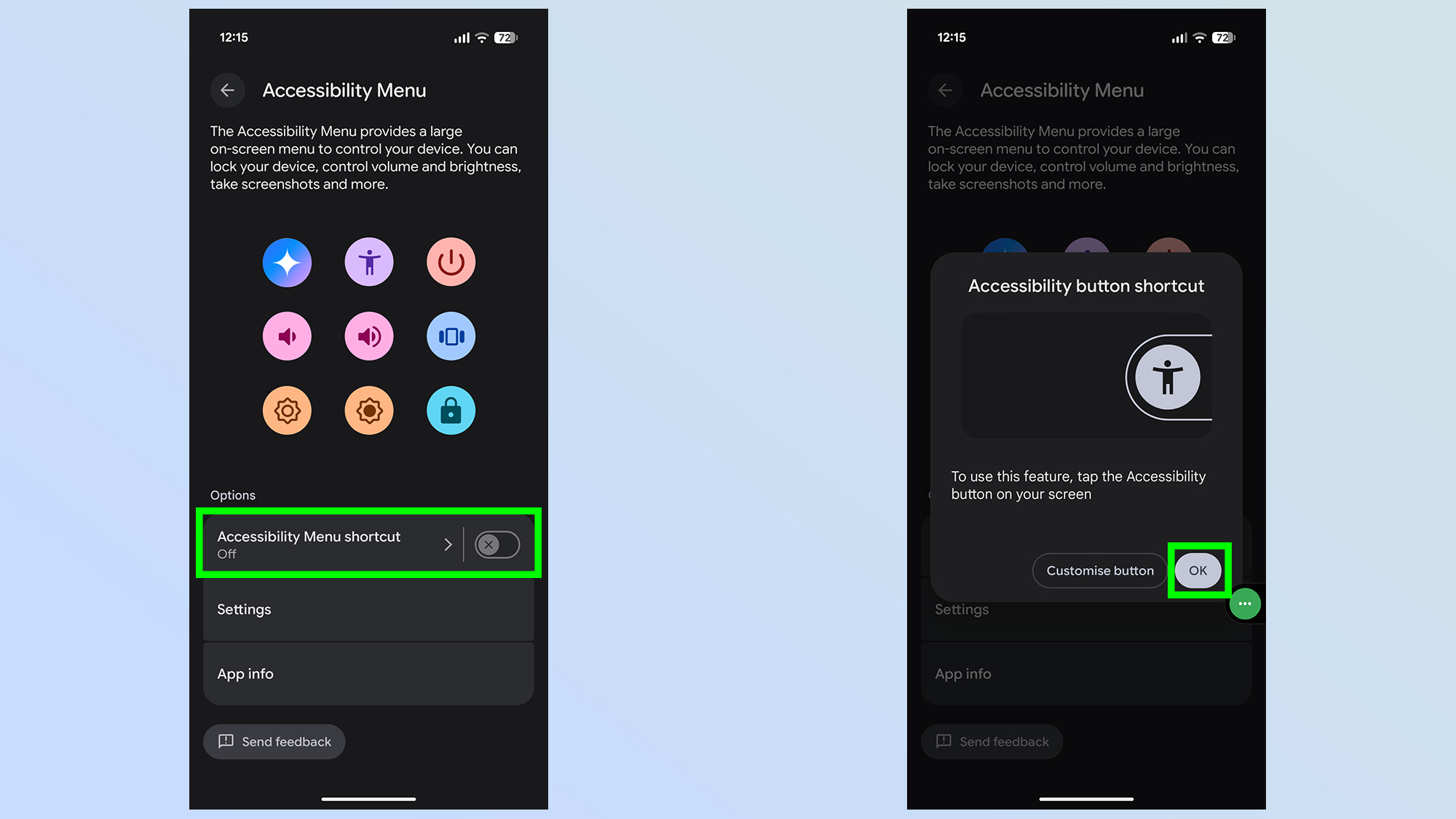
Di bagian bawah halaman, Anda akan melihat toggle Accessibility Menu Shortcut. Pastikan toggle ini dalam posisi aktif, lalu tekan OK saat jendela pop-up muncul. - (Opsional) Kustomisasi tombol
Sebelum mengaktifkan pintasan, Anda bisa menekan opsi Customize Button untuk mengubah tampilan tombol. Opsi yang tersedia meliputi ukuran (Small atau Large), kemampuan tombol memudar saat tidak digunakan, dan tingkat transparansi saat memudar. - (Opsional) Pilih pintasan berbeda
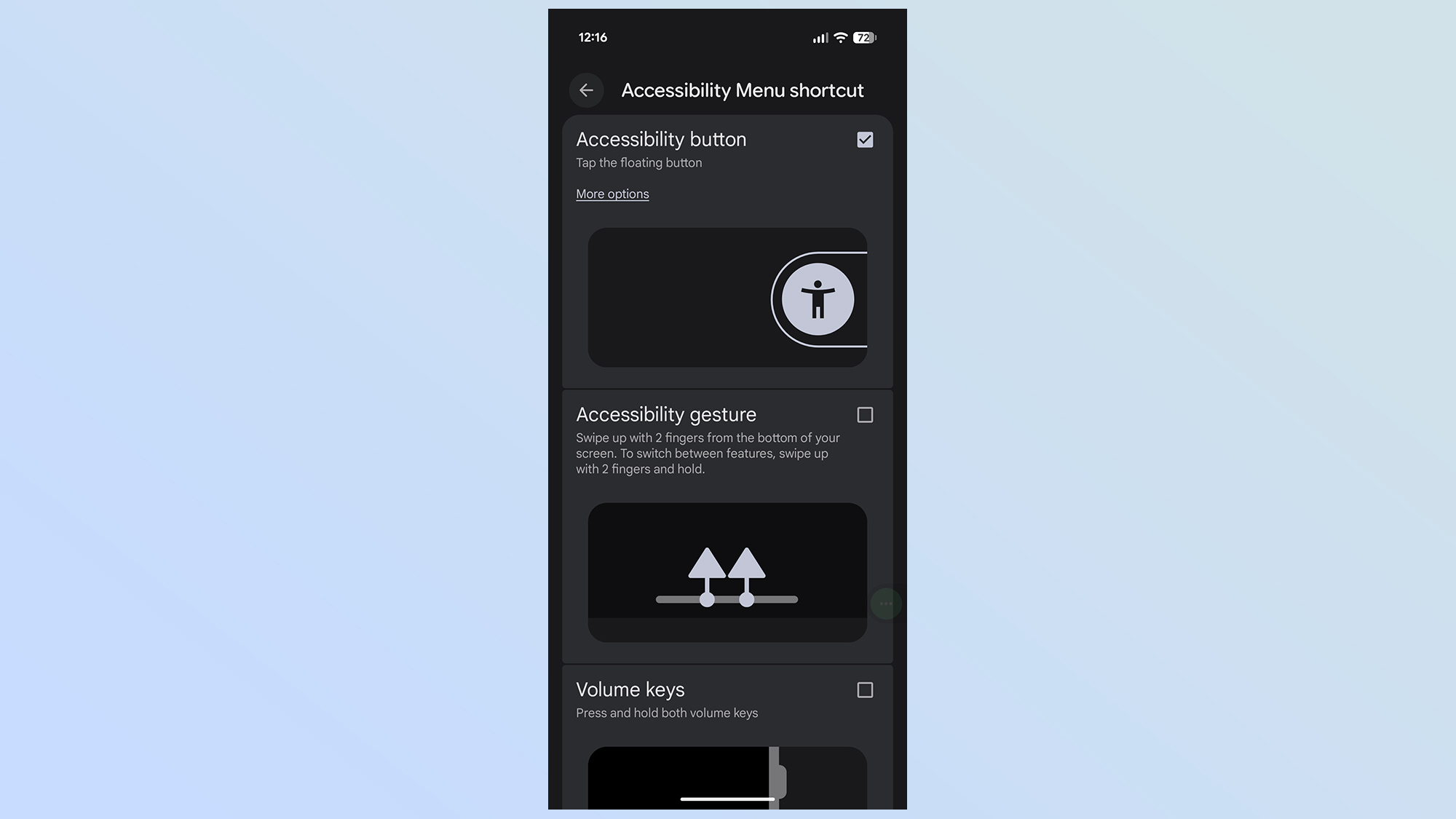
Tombol aksesibilitas default adalah ikon mengambang di sisi kanan layar. Namun, Anda bisa menyesuaikan cara mengakses menu ini. Tekan kotak Accessibility Menu shortcut untuk kedua kalinya, maka akan muncul opsi menggunakan hingga tiga cara akses. Selain tombol mengambang, ada Accessibility Gesture yang membuka menu dengan menggesekkan dua jari dari bawah layar. Ada juga Volume keys yang memungkinkan akses dengan menekan dan menahan kedua tombol volume secara bersamaan. Anda bisa mengaktifkan ketiganya sekaligus atau hanya satu sesuai kebutuhan.
Setelah semua pengaturan selesai, menu aksesibilitas siap digunakan. Tidak ada opsi untuk mengkustomisasi fitur yang tersedia di dalam menu. Namun, jika Anda membutuhkan akses cepat ke pengaturan tertentu tanpa menggunakan kedua tangan, tombol ini bisa menjadi solusi yang sangat berguna.
Baca Juga:
Fitur ini sangat berguna karena tersembunyi di balik menu pengaturan yang jarang dijelajahi. Banyak pengguna yang tidak menyadari keberadaannya, padahal fungsionalitasnya bisa sangat membantu. Tombol aksesibilitas Android bisa menjadi andalan saat Anda membutuhkan navigasi cepat tanpa repot.
Dengan mengaktifkan fitur ini, Anda tidak perlu lagi mencari-cari pengaturan di menu yang berlapis. Cukup dengan satu ketukan pada tombol mengambang, semua fitur penting sudah tersedia di depan mata. Sangat praktis untuk digunakan dalam situasi darurat atau saat tangan Anda sedang sibuk.
Tombol aksesibilitas Android adalah contoh sempurna bagaimana fitur tersembunyi bisa memberikan dampak besar pada pengalaman pengguna. Dengan mengikuti langkah-langkah di atas, Anda bisa memaksimalkan fungsionalitas ponsel Android tanpa harus mengeluarkan biaya tambahan.


Komentar
Belum ada komentar.