


Telset.id – USB tethering menjadi solusi koneksi internet yang lebih stabil dibandingkan hotspot Wi-Fi, terutama di area ramai seperti bandara atau pusat konvensi. Fitur ini memungkinkan pengguna berbagi koneksi seluler dari ponsel ke komputer melalui kabel USB, sekaligus mengisi daya ponsel selama terhubung.
Meskipun kebanyakan pengguna lebih familiar dengan hotspot nirkabel, USB tethering menawarkan keunggulan yang tidak dimiliki koneksi wireless. Koneksi kabel tidak menyiarkan jaringan yang terlihat di publik, sehingga lebih aman dari risiko akses tidak sah. Selain itu, sambungan fisik cenderung lebih stabil dalam kondisi sinyal yang padat.
## Kekurangan yang Perlu Diperhatikan
Ada satu batasan penting yang perlu diketahui sebelum menggunakan USB tethering. Ponsel Android tidak dapat melakukan tethering USB ke Mac. Pengguna yang membutuhkan koneksi dalam situasi ini tetap bisa menggunakan hotspot Wi-Fi sebagai alternatif.
Untuk kombinasi perangkat lainnya, USB tethering berfungsi dengan baik. Pengguna Android dapat terhubung ke Windows, sementara pengguna iPhone bisa tethering ke Mac atau Windows. Jika menghubungkan iPhone ke Windows, mungkin diperlukan instalasi aplikasi Apple Devices atau iTunes for Windows dari Microsoft Store.
## Cara Mengaktifkan USB Tethering di Android
Proses aktivasi USB tethering di perangkat Android cukup sederhana. Berikut langkah-langkah yang perlu diikuti:
1. Hubungkan ponsel ke PC Windows menggunakan kabel USB
2. Buka menu Settings pada ponsel
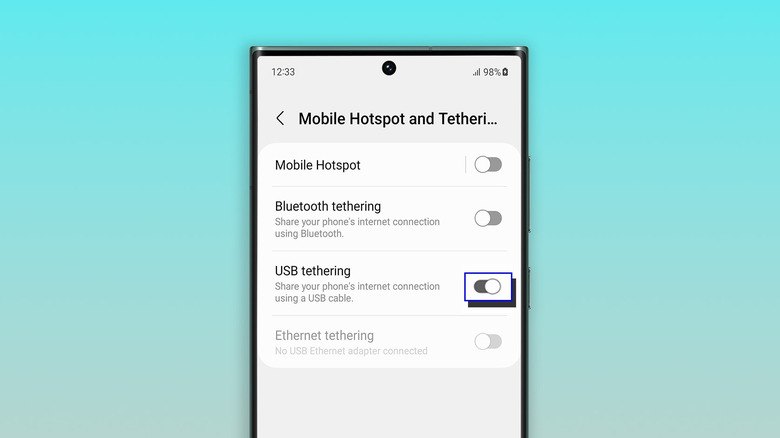
3. Navigasi ke Network & internet, lalu pilih Hotspot & tethering
4. Pada beberapa perangkat, menu ini berada di Settings > Connections > Hotspot & tethering
5. Aktifkan opsi USB tethering
Pengguna juga bisa mengakses menu ini dengan cara lain. Geser layar ke bawah untuk membuka Quick Settings, lalu tekan dan tahan ikon Hotspot untuk langsung menuju menu tethering.
Jika opsi USB tethering berwarna abu-abu atau tidak bisa diaktifkan, kemungkinan kabel yang digunakan tidak mendukung transfer data. Pastikan menggunakan kabel USB yang memiliki kemampuan data, bukan kabel yang hanya berfungsi untuk pengisian daya.
## Cara Mengaktifkan USB Tethering di iPhone
Untuk pengguna iPhone, prosesnya juga tidak rumit. Berikut langkah-langkah yang perlu dilakukan:
1. Hubungkan iPhone ke komputer menggunakan kabel USB
2. Jika muncul prompt autentikasi, tap Trust dan masukkan passcode
3. Untuk koneksi ke Mac, klik Allow jika muncul prompt “Allow accessory to connect”
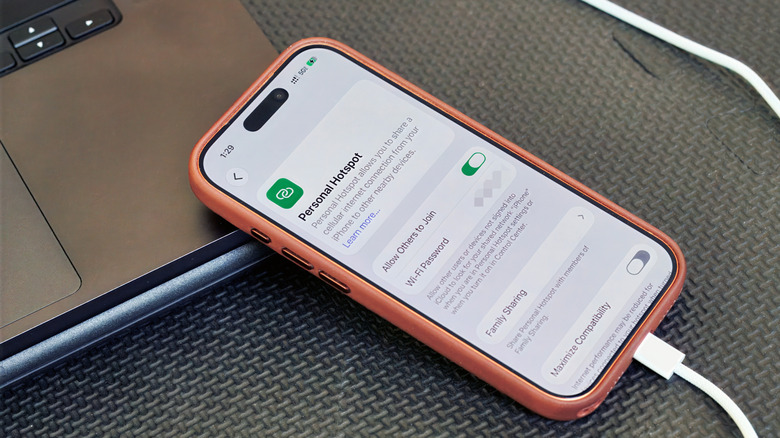
4. Buka Settings > Personal Hotspot
5. Jika belum pernah menggunakan hotspot, mulai dari Settings > Cellular > Set up Personal Hotspot
6. Aktifkan opsi Allow Others to Join
Baca Juga:
## Hal yang Perlu Dipertimbangkan
USB tethering lebih cocok digunakan untuk satu perangkat saja, bukan sebagai pengganti hotspot penuh. Jika ingin menghubungkan laptop dan tablet secara bersamaan, hotspot Wi-Fi tetap menjadi pilihan yang lebih tepat.
Penggunaan data juga perlu diperhatikan. Laptop dapat menghabiskan kuota dengan cepat melalui pembaruan latar belakang dan sinkronisasi cloud. Operator seluler mungkin memberlakukan batasan penggunaan hotspot, mengenakan biaya tambahan, atau memiliki alokasi data terpisah untuk fitur ini.
Meskipun koneksi kabel lebih stabil daripada hotspot nirkabel, kualitas internet tetap bergantung pada sinyal seluler. Sinyal yang buruk akan menghasilkan koneksi yang lambat, apa pun metode koneksi yang digunakan.
Sebelum menggunakan USB tethering, sebaiknya periksa ketentuan paket data yang dimiliki. Beberapa operator mungkin tidak mendukung fitur ini sama sekali. Dengan memahami cara kerja dan batasannya, pengguna dapat memanfaatkan USB tethering secara optimal sesuai kebutuhan.


Komentar
Belum ada komentar.