


Telset.id – Salah satu aspek yang paling mengganggu dari Apple CarPlay adalah bagaimana semua aplikasi yang kompatibel secara otomatis ditampilkan di layar kendaraan Anda, tanpa bisa diatur. Misalnya, ChatGPT baru saja menambahkan dukungan CarPlay ke aplikasi iPhone-nya, dan kini ikon AI raksasa itu muncul di layar. Anda mungkin tidak ingin berbicara dengan AI saat mengemudi, terutama jika jarang menggunakan Siri.
Untungnya, ada cara untuk mengatur aplikasi CarPlay agar lebih rapi. Tidak perlu repot melakukannya di dalam mobil, Anda bisa mengatur tata letak aplikasi langsung dari iPhone. Berikut panduan lengkapnya.
Langkah-Langkah Mengatur Aplikasi CarPlay
1. Buka Pengaturan iPhone
Anda tidak perlu mengikuti langkah-langkah ini saat menggunakan CarPlay di kendaraan. Anda bisa melakukannya sekarang, tanpa mobil di dekat Anda. Untuk memulai, buka aplikasi Pengaturan di iPhone Anda.
2. Pilih Umum di Pengaturan
Dari halaman utama Pengaturan, temukan dan pilih Umum.
3. Buka Pengaturan CarPlay, Pilih Kendaraan
Dari halaman pengaturan Umum, gulir ke bawah hingga menemukan dan memilih CarPlay. Selanjutnya, Anda akan melihat daftar semua kendaraan yang telah Anda siapkan dengan CarPlay di iPhone Anda. Ketuk mobil Anda.
4. Buka Halaman Aplikasi
Layar berikutnya akan memungkinkan Anda untuk mematikan CarPlay untuk mobil tersebut, melupakan mobil, serta melihat widget dan aplikasi. Karena kita fokus mengedit aplikasi yang tersedia, pilih Aplikasi dari daftar.
5. Mulai Menambah, Menghapus, dan Menyusun Ulang Aplikasi
Setiap aplikasi yang terinstal di iPhone Anda dengan dukungan CarPlay akan ditampilkan di layar ini. Perhatikan bahwa Telepon, Musik, Peta, Pesan, Pengaturan, dan Now Playing tidak dapat dihapus dari daftar, tetapi semua aplikasi lain di layar ini dapat ditambahkan atau dihapus dari bagian Aplikasi Termasuk.
Pilih tombol merah di samping nama aplikasi, lalu hapus untuk menghapusnya dari tampilan saat menggunakan CarPlay di mobil Anda. Ketuk tombol hijau di samping nama aplikasi untuk menambahkannya ke bagian aplikasi yang termasuk.
Setelah semua aplikasi yang Anda inginkan atau tidak inginkan berada di posisi yang tepat, luangkan waktu sejenak untuk menyusun ulang urutan tampilan aplikasi di CarPlay. Gunakan gagang tiga garis untuk menyeret dan meletakkannya di posisi yang tepat.
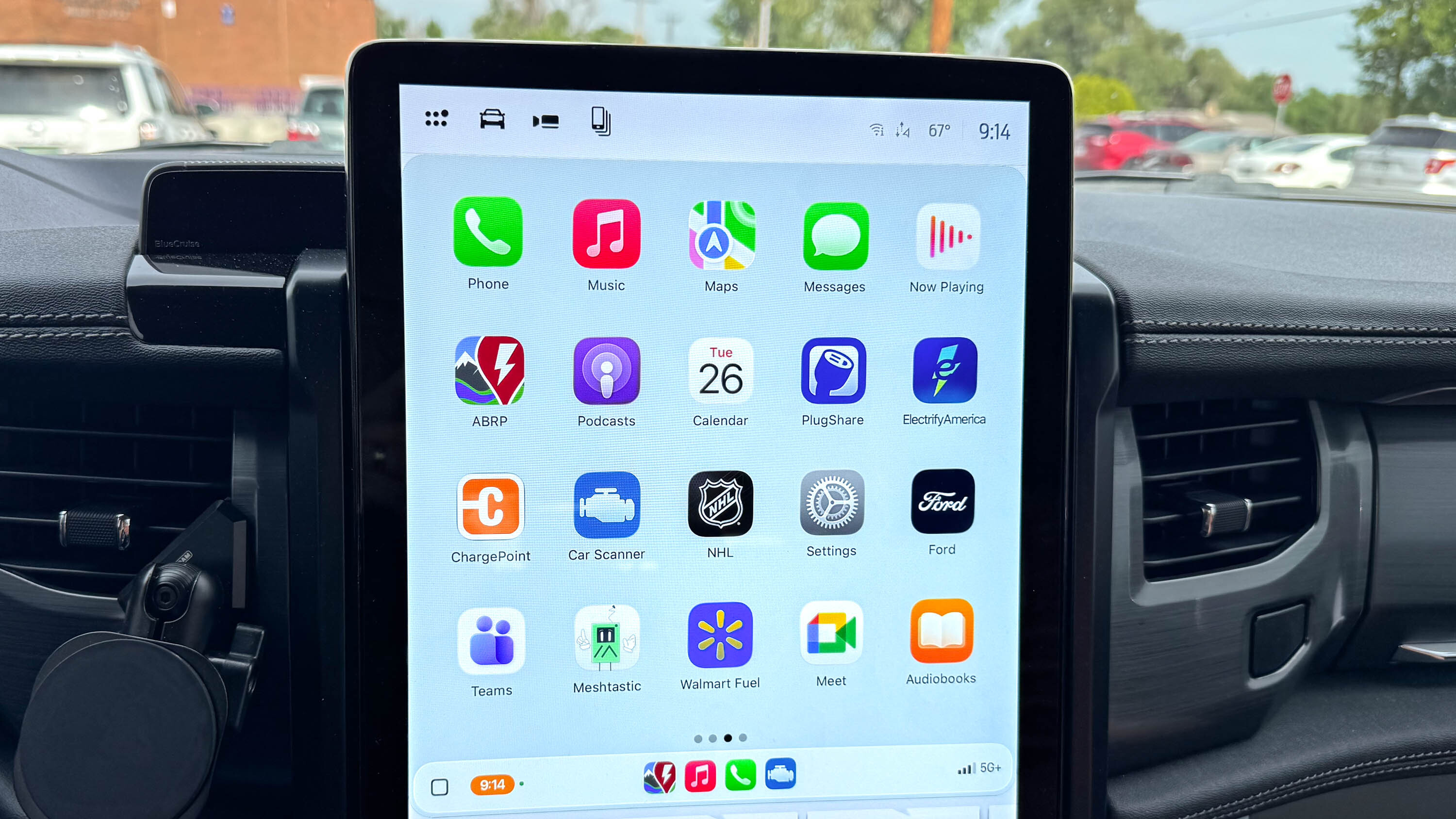
Jika Anda mengedit aplikasi saat sedang duduk di dalam mobil, Anda bisa melihatnya menghilang secara real-time. Namun, jika Anda melakukan perubahan di iPhone sebelum perjalanan berikutnya, Anda akan langsung melihat aplikasi tersusun di layar utama baru saat menghubungkan ponsel ke mobil.
Dengan mengatur aplikasi CarPlay, pengalaman berkendara Anda akan lebih fokus dan bebas gangguan. Anda tidak perlu lagi melihat aplikasi yang tidak berguna saat di jalan. Fitur ini sangat berguna bagi pengguna yang ingin memaksimalkan produktivitas dan keamanan saat berkendara.
Untuk informasi lebih lanjut tentang teknologi terkini, Anda bisa membaca artikel tentang Indosat Gelar Festival Film dengan semangat anti hate speech. Jangan lewatkan juga tips tentang Tips Hadapi Haters di akun media sosial.


Komentar
Belum ada komentar.