


Telset.id – Kegagalan SSD atau hard drive pada MacBook dapat menyebabkan kehilangan data permanen jika tidak ada cadangan. Kondisi ini berbeda dengan kerusakan layar atau keyboard yang tidak selalu berujung pada hilangnya file penting. Oleh karena itu, mengetahui cara cek kesehatan hard drive MacBook menjadi langkah krusial sebelum masalah serius terjadi.
Apple menyediakan alat bawaan bernama Disk Utility yang dapat digunakan pengguna untuk memeriksa kondisi penyimpanan. Selain itu, terdapat aplikasi pihak ketiga seperti DriveDx yang menawarkan analisis lebih mendalam. Memahami perbedaan kedua alat ini membantu pengguna menentukan langkah tepat saat muncul tanda-tanda kerusakan.
Tanda-Tanda Hard Drive MacBook Bermasalah
Sebelum menggunakan alat diagnostik, pengguna perlu mengenali gejala awal kerusakan penyimpanan. Beberapa indikator yang perlu diwaspadai meliputi file yang korup atau hilang secara tiba-tiba, aplikasi yang sering macet, serta pesan peringatan dari macOS bahwa penyimpanan membutuhkan perawatan.
Langkah pencegahan terbaik dimulai sebelum kerusakan terjadi. Pengguna disarankan melakukan backup rutin menggunakan Time Machine, alat bawaan Apple yang mencadangkan file, aplikasi, dan data lain yang tidak tercakup oleh iCloud. Perlu dipahami bahwa iCloud lebih cocok untuk sinkronisasi dan melindungi informasi pribadi, bukan pengganti backup penuh drive Mac.
Untuk backup yang optimal, gunakan drive eksternal berkapasitas setidaknya dua kali lipat dari kapasitas penyimpanan MacBook. Pastikan drive tersebut berasal dari merek terpercaya dan memiliki kualitas tinggi agar proses pencadangan berjalan andal.
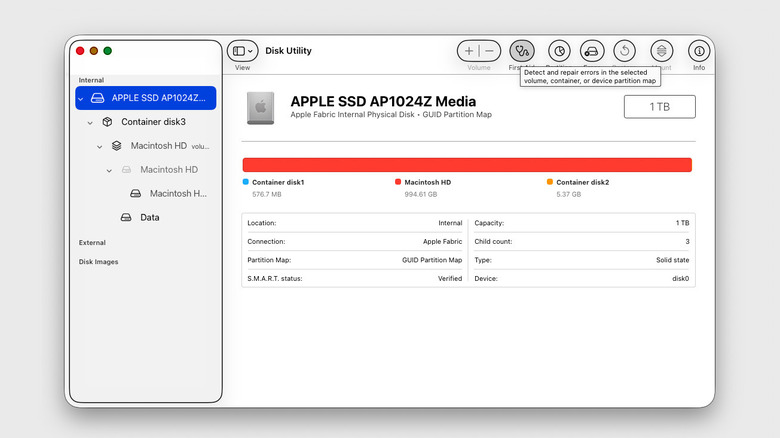
Menggunakan First Aid di Disk Utility
Bagi sebagian besar pengguna, opsi First Aid pada Disk Utility merupakan titik awal terbaik untuk memeriksa kesehatan drive. Akses alat ini melalui Applications > Utilities > Disk Utility atau cari melalui Spotlight. Setelah terbuka, pilih View > Show All Devices pada menu bar untuk menampilkan semua perangkat penyimpanan.
Apple merekomendasikan menjalankan First Aid pada volume individual terlebih dahulu, kemudian container, dan terakhir drive itu sendiri. Pengguna dapat memilih setiap item dari sidebar, klik First Aid, dan menunggu proses selesai. Jika memeriksa disk startup Mac, sebaiknya lakukan dari macOS Recovery.
First Aid berfungsi memeriksa sistem file untuk mencari kesalahan dan mencoba memperbaikinya. Jika hasilnya menyatakan semuanya baik, kemungkinan besar sistem file dalam kondisi normal. Namun perlu disadari keterbatasan alat ini karena First Aid terutama memeriksa sistem file, bukan melakukan pemeriksaan fisik menyeluruh pada drive.
Untuk melihat kondisi dasar hardware, Disk Utility juga menampilkan status S.M.A.R.T. (Self-Monitoring, Analysis and Reporting Technology). S.M.A.R.T. adalah sistem pemantauan bawaan yang melacak berbagai indikator kesehatan drive, termasuk kesalahan, area yang bermasalah, dan informasi tentang keausan mekanis.
Status S.M.A.R.T. yang “verified” tidak selalu berarti semuanya baik, tetapi menandakan tidak ada masalah serius yang terdeteksi. Pengguna dapat menemukan status ini dengan memilih physical drive di Disk Utility dan mengklik tombol Info pada toolbar. Pastikan telah memilih View > Show All Devices agar physical drive muncul.
DriveDx untuk Analisis Lebih Mendalam
Disk Utility dan aplikasi pihak ketiga berbayar seperti DriveDx memiliki kelebihan masing-masing. Alat bawaan Disk Utility menjadi pilihan tepat jika mencurigai korupsi sistem file atau perlu melakukan wipe sebelum membuang drive USB lama. Sementara DriveDx lebih fokus menentukan apakah hardware itu sendiri mengalami kegagalan.
DriveDx melampaui pemindaian S.M.A.R.T. tingkat dasar dari Apple dengan menampilkan lebih banyak informasi, menggabungkan data kesehatan lain, menjalankan diagnostik SSD, dan memantau perubahan seiring waktu. Aplikasi ini sangat berguna untuk HDD dan SSD eksternal, terutama ketika Disk Utility tidak menampilkan data S.M.A.R.T.
Meski demikian, pengguna mungkin tidak membutuhkan DriveDx untuk menjaga MacBook modern tetap sehat. Aplikasi ini lebih merupakan kemewahan daripada kebutuhan. Namun DriveDx mendukung SSD internal Apple jika pengguna ingin memeriksa kesehatan drive secara lebih dekat.
Penting untuk dicatat bahwa pemeriksaan kesehatan hard drive berkaitan erat dengan keamanan data secara keseluruhan. Dalam konteks yang lebih luas, insiden kebocoran database menunjukkan pentingnya melindungi informasi digital. Begitu pula dengan sistem check-in hotel yang bocor, di mana data sensitif seperti paspor dan SIM menjadi target serangan. Melindungi data di perangkat pribadi sama pentingnya dengan menjaga keamanan data di layanan pihak ketiga.
Langkah yang tepat saat drive menunjukkan tanda-tanda masalah adalah segera melakukan backup data penting sebelum menjalankan alat diagnostik. Mengatasi masalah lebih awal dapat mencegah kehilangan data yang tidak dapat dipulihkan. Jika First Aid berhasil memperbaiki masalah, pengguna tetap disarankan memantau kondisi drive secara berkala.
Keputusan untuk menggunakan alat diagnostik tambahan seperti DriveDx sebaiknya didasarkan pada kebutuhan spesifik dan tingkat kepentingan data yang tersimpan. Bagi pengguna yang menyimpan file kerja penting atau data pribadi bernilai tinggi, investasi pada alat pemantauan tambahan dapat memberikan ketenangan pikiran.
Pemeriksaan kesehatan drive secara rutin merupakan bagian dari perawatan MacBook yang baik. Dengan memahami cara menggunakan Disk Utility dan mengetahui kapan membutuhkan alat yang lebih canggih, pengguna dapat memperpanjang umur perangkat dan melindungi data berharga dari risiko kegagalan penyimpanan.


Komentar
Belum ada komentar.