


Telset.id – Kegagalan storage drive sering terjadi tanpa peringatan yang jelas. Hard drive tradisional mungkin memberikan sinyal lewat suara klik atau berdecit, tetapi SSD tidak memiliki komponen bergerak yang bisa memberi tanda fisik. Masalah pada keduanya dapat bermanifestasi sebagai file korup, akses data yang lambat, error baca-tulis yang sering terjadi, atau drive yang tiba-tiba hilang dari sistem Windows.
Jika gejala tersebut sudah muncul, langkah pertama yang harus dilakukan adalah mencadangkan file penting sebelum melakukan diagnosa lebih lanjut. Prosedur diagnostik memang berguna, tetapi memulihkan satu-satunya salinan data saat drive mati adalah pengalaman yang jauh lebih tidak menyenangkan.
Windows menyediakan beberapa metode bawaan untuk memeriksa kesehatan drive, namun informasi yang ditampilkan akan bervariasi tergantung pada perangkat keras yang terpasang. Utilitas gratis juga tersedia untuk membaca data Self-Monitoring, Analysis and Reporting Technology (SMART) dari drive. Ada satu batasan yang perlu dipahami: status sehat bisa memberikan ketenangan, tetapi itu bukan jaminan seumur hidup.
Melihat Informasi Kesehatan Drive di Windows 11
Cara paling sederhana untuk memulai di Windows 11 tidak mengharuskan membuka terminal atau menguasai baris perintah. Pengguna cukup membuka menu Settings dan memilih opsi System. Selanjutnya navigasi ke Storage, lalu pilih Advanced storage settings, dan masuk ke menu Disks & volumes. Setelah memilih drive yang ingin diperiksa, klik opsi Properties.
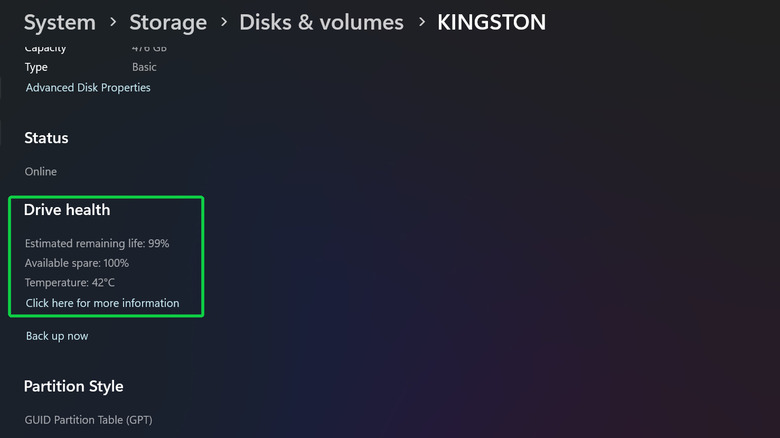
Windows dapat menampilkan perkiraan sisa masa pakai, kapasitas cadangan yang tersedia, dan suhu untuk SSD NVMe yang didukung. Sistem juga bisa memberikan peringatan jika kapasitas cadangan rendah, reliabilitas menurun, atau drive telah memasuki mode read-only.
Satu hal yang perlu diperhatikan adalah Microsoft menyatakan bahwa pemantauan kesehatan ini tidak mencakup SSD SATA atau hard drive tradisional. Jika Windows memberikan sedikit atau tidak ada informasi kesehatan, jangan berasumsi bahwa drive dalam kondisi bersih dan sehat.
Pemeriksaan cepat lainnya bisa dilakukan melalui PowerShell. Buka tab PowerShell di Windows Terminal, ketik perintah Get-PhysicalDisk, lalu periksa kolom HealthStatus. Status yang muncul bisa berupa Healthy, Warning, Unhealthy, atau Unknown.
Panduan lama mungkin menyarankan penggunaan perintah wmic diskdrive get status, tetapi itu adalah saran usang. WMIC telah dihapus dari versi Windows 11 yang didukung saat ini, dan Microsoft merekomendasikan alternatif yang didukung seperti PowerShell.
Baca Juga:
Cara Menindaklanjuti Hasil Healthy, Warning, atau Bad
Jika hasil pemeriksaan menunjukkan Healthy dan PC berperilaku normal, itu adalah tanda yang baik. Tetap lakukan pencadangan data secara rutin karena sistem pendeteksi kesehatan drive hanya bisa mendeteksi sebagian potensi masalah, bukan semua kegagalan yang mungkin terjadi.
Untuk mendapatkan opini kedua, CrystalDiskInfo adalah alat gratis yang dapat membaca data SMART dari banyak HDD dan SSD, termasuk drive NVMe. Yang lebih penting bagi pengguna yang tidak ingin menghabiskan waktu mencoba memahami arti penghitung penyimpanan mentah, alat ini memberikan status kesehatan drive berupa Good, Caution, Bad, atau Unknown.
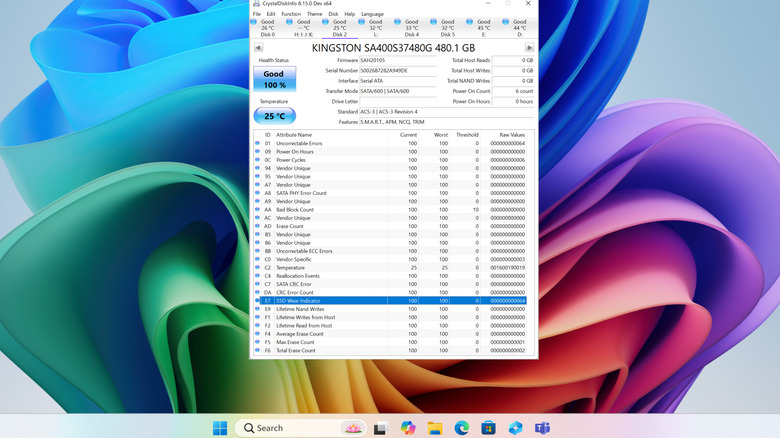
Jika mendapatkan hasil Caution atau Bad, pencadangan data menjadi prioritas utama. Pengguna kemudian dapat memverifikasi masalah menggunakan perangkat lunak diagnostik resmi dari produsen drive, seperti SeaTools milik Seagate atau Samsung Magician untuk SSD Samsung yang didukung. Peringatan yang terus-menerus, hasil Unhealthy, atau gejala mekanis yang jelas adalah alasan kuat untuk berhenti mempercayakan data penting pada drive tersebut dan mulai mempertimbangkan penggantian.
CHKDSK juga berguna, tetapi untuk tugas yang berbeda. Perintah ini memeriksa sistem file dan metadata volume untuk mencari error. Opsi /f berfungsi memperbaiki error sistem file, sedangkan opsi /r digunakan untuk menemukan bad sector dan mencoba memulihkan data yang masih bisa dibaca. Namun, jika masalah sistem file berhasil diperbaiki dengan CHKDSK, perangkat keras yang bermasalah tidak otomatis menjadi sehat.
Untuk HDD, CrystalDiskInfo dapat memicu status Caution berdasarkan tiga atribut SMART: reallocated sectors, pending sectors, dan uncorrectable sectors.
Pemeriksaan kesehatan drive secara rutin adalah langkah preventif yang bijak. Memahami kondisi storage drive sejak dini dapat menyelamatkan data berharga dari kehilangan permanen. Dengan memanfaatkan tools bawaan Windows seperti Settings dan PowerShell, serta utilitas gratis seperti CrystalDiskInfo, pengguna memiliki beberapa lapis opsi untuk memantau kesehatan perangkat penyimpanan mereka.
Kombinasi antara pemantauan rutin dan pencadangan data yang konsisten adalah strategi terbaik untuk melindungi informasi penting. Pengguna Windows 11 kini memiliki akses ke berbagai metode pemeriksaan yang mudah diakses, baik melalui antarmuka grafis maupun baris perintah, sehingga tidak ada alasan untuk mengabaikan kesehatan drive.


Komentar
Belum ada komentar.