


Telset.id – Pengguna Android Auto yang mengalami aplikasi hilang dari launcher tanpa peringatan kini memiliki solusi mudah. Masalah ini umum terjadi dan dapat diatasi tanpa perlu menginstal ulang aplikasi atau mengubah pengaturan rumit. Platform yang digunakan sekitar 250 juta orang di dunia ini memang memiliki keunikan tersendiri dalam pengelolaan aplikasi.
Aplikasi yang hilang dari layar Android Auto biasanya tidak benar-benar terhapus. Penyebab utamanya adalah fitur optimasi baterai pada ponsel yang secara otomatis menonaktifkan aplikasi yang jarang digunakan. Fitur ini umum ditemukan pada perangkat Samsung, di mana sistem akan menonaktifkan aplikasi yang belum dibuka dalam waktu tertentu untuk menghemat daya.
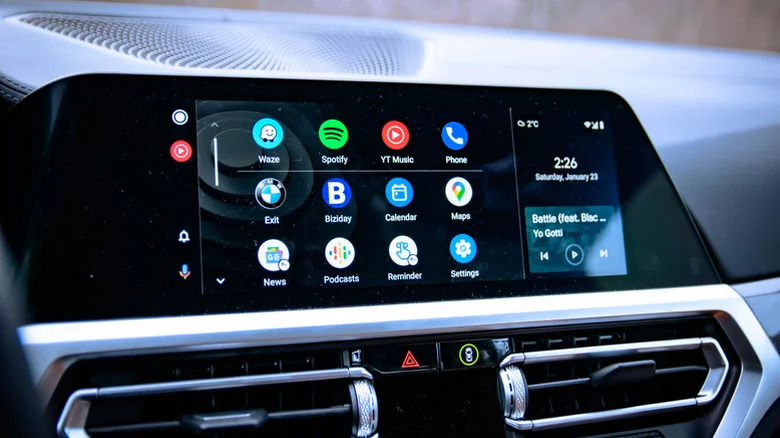
Mengapa Aplikasi Tidak Muncul di Android Auto?
Android Auto dirancang untuk memberikan akses mudah ke aplikasi penting seperti navigasi, musik, dan pesan langsung dari layar kendaraan. Namun, tidak semua aplikasi yang terinstal di ponsel akan muncul di launcher Android Auto. Hanya aplikasi yang kompatibel dengan platform tersebut yang akan ditampilkan.
Pada ponsel Samsung, sistem memiliki fitur yang secara otomatis menonaktifkan aplikasi yang tidak digunakan. Aplikasi yang dinonaktifkan ini tetap tersimpan di ponsel, tetapi tidak akan muncul di launcher Android Auto sampai diaktifkan kembali. Jika aplikasi yang sebelumnya digunakan tiba-tiba hilang, kemungkinan besar aplikasi tersebut telah dinonaktifkan oleh sistem.
Perlu dipahami bahwa tidak semua aplikasi dirancang untuk bekerja dengan Android Auto. Aplikasi seperti game atau layanan streaming video tidak akan muncul di launcher, sementara aplikasi pesan, Google Maps, dan Spotify akan selalu tersedia.
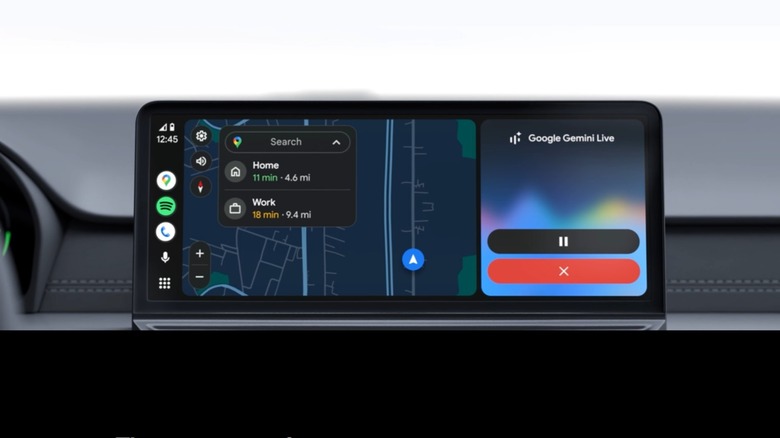
Cara Memunculkan Kembali Aplikasi di Android Auto
Memulihkan aplikasi yang hilang di Android Auto terbilang sederhana dan tidak memerlukan langkah rumit. Berikut panduan yang bisa diikuti:
1. Cari aplikasi yang hilang di layar ponsel dan buka aplikasi tersebut
2. Perbarui aplikasi jika tersedia pembaruan
3. Hubungkan kembali ponsel ke Android Auto
Setelah membuka aplikasi tersebut, sistem akan mengenali bahwa aplikasi aktif kembali. Saat membuka launcher Android Auto, aplikasi akan muncul kembali tanpa perlu masuk ke menu pengaturan atau melakukan instalasi ulang.
Untuk mencegah aplikasi hilang secara otomatis di masa mendatang, pengguna dapat mematikan fitur auto-disable melalui pengaturan ponsel. Langkahnya adalah masuk ke menu Settings, pilih Battery (atau Battery and device care), kemudian masuk ke Background usage limits dan matikan opsi Auto disable unused apps atau put unused apps to sleep.
Baca Juga:
Cara Menyembunyikan Aplikasi di Android Auto
Android Auto tidak memiliki fitur khusus untuk menyembunyikan aplikasi langsung dari layar kendaraan. Pengguna tidak bisa menekan lama ikon aplikasi untuk menghapusnya seperti yang dilakukan di layar ponsel. Namun, pengguna tetap memiliki kendali penuh atas aplikasi yang tampil di launcher.
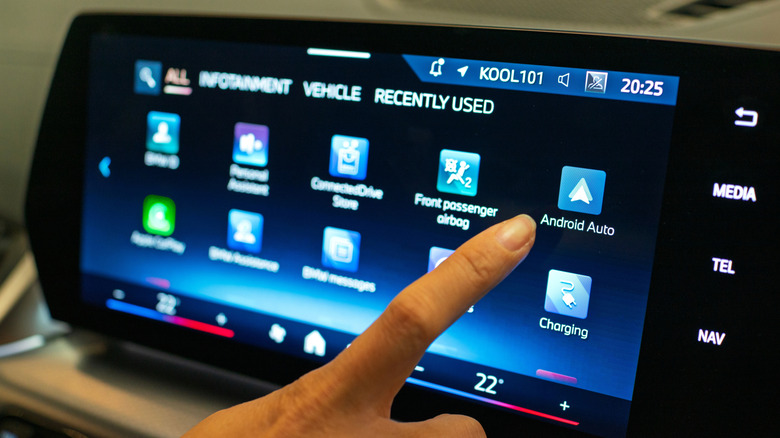
Cara terbaik untuk menyembunyikan aplikasi adalah dengan menyesuaikan launcher Android Auto. Pengguna dapat mengakses pengaturan melalui layar Android Auto di kendaraan dengan masuk ke Settings, pilih Connected devices, masuk ke Android Auto, kemudian pilih Customize launcher. Dari sana, pengguna dapat mencentang aplikasi yang ingin ditampilkan dan menghilangkan centang untuk aplikasi yang tidak digunakan.
Baik menggunakan versi kabel maupun versi nirkabel, sistem infotainment ini tetap berguna untuk navigasi sehari-hari. Android Auto juga memiliki menu pengembang yang dapat diakses untuk penyesuaian lebih lanjut sesuai preferensi pengguna.
Dengan memahami cara kerja sistem ini, pengguna dapat mengelola aplikasi di Android Auto dengan lebih efektif. Aplikasi yang jarang digunakan tidak perlu dihapus, cukup sembunyikan dari launcher untuk menjaga tampilan tetap rapi dan fokus pada aplikasi yang paling sering digunakan.
[CONTENT_END]


Komentar
Belum ada komentar.