


Telset.id – Laptop lama yang menganggur di rumah bisa diubah menjadi monitor kedua tanpa perlu membeli layar tambahan. Caranya bukan sekadar mencolokkan kabel HDMI, karena sebagian besar port HDMI di laptop hanya berfungsi sebagai video-out. Pengguna perlu memeriksa kompatibilitas perangkat, memilih koneksi kabel atau nirkabel, lalu mengatur sejumlah setelan di sistem agar layar bisa diperluas atau diduplikasi.
Langkah ini relevan bagi siapa pun yang ingin menambah ruang kerja, memperbanyak tab yang terlihat, dan mempermudah multitasking. Menurut panduan yang dihimpun Engadget, proses mengubah laptop menjadi layar kedua cukup sederhana, tetapi tetap memerlukan penyesuaian di Windows, Mac, maupun Linux. Pilihan koneksi pun berpengaruh pada tingkat jeda atau lag yang muncul saat layar digunakan.
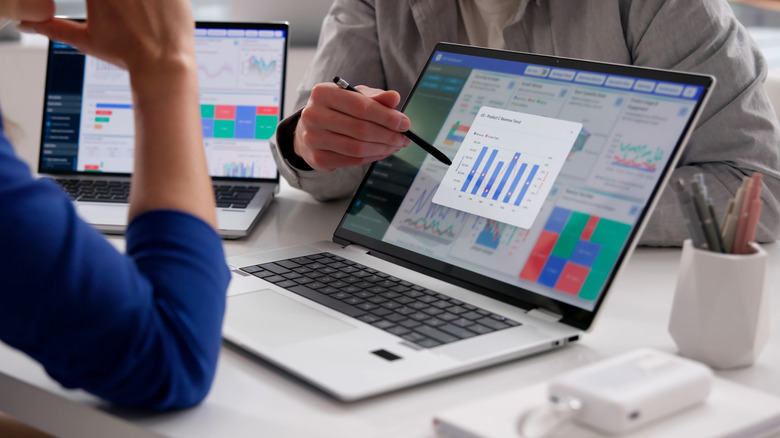
Cara Memakai Laptop Windows sebagai Monitor Kedua
Jika komputer utama dan laptop cadangan sama-sama menjalankan Windows 10 atau Windows 11, perluasan atau duplikasi layar bisa dilakukan lewat fitur bawaan sistem. Windows mengandalkan Miracast, fungsi yang memungkinkan koneksi antarperangkat melalui Wi-Fi dan hanya butuh alur kerja singkat untuk menyiapkannya.
Langkahnya dimulai dari laptop cadangan. Buka Settings, masuk ke System, lalu pilih Projecting to this PC. Klik Optional features, kemudian View features, dan pilih Wireless Display untuk menambahkannya. Setelah terpasang, kembali ke halaman yang sama, atur ke Available everywhere, lalu buka aplikasi Wireless Display.
Di komputer utama, tekan tombol Windows + K, pilih laptop cadangan dari daftar layar yang tersedia, masukkan PIN, dan izinkan input keyboard serta mouse. Pengguna kemudian bisa memilih menduplikasi layar atau memperluasnya, dan bisa berganti kapan saja dengan tombol Windows + P.
Metode ini memerlukan Wi-Fi di kedua mesin dan berpotensi menimbulkan lag. Karena itu, koneksi nirkabel ini cocok untuk presentasi atau mengatur banyak tab, tetapi bukan pilihan terbaik untuk bermain game.
AirPlay untuk Mac dan Software Lintas Sistem Operasi
Bila kedua perangkat adalah Mac, pengguna bisa memakai AirPlay, dengan syarat MacBook yang dipakai berusia 2018 atau lebih baru. Setelah kompatibilitas dipastikan, buka System Settings di MacBook yang akan dijadikan layar kedua, pilih General, lalu AirDrop & Continuity. Aktifkan AirPlay Receiver dan pada bagian Allow AirPlay for pilih Current User. Pastikan kedua MacBook masuk dengan Apple ID yang sama.
Di perangkat utama, buka System Settings, pilih Displays, dan klik tanda plus pada menu dropdown untuk memilih perangkat sekunder. Tentukan apakah layar ingin diduplikasi atau diperluas melalui setelan yang tersedia. Seperti Miracast di Windows, AirPlay bekerja lewat Wi-Fi sehingga bisa mengalami jeda ringan.
Untuk menghubungkan dua sistem operasi berbeda, misalnya Windows PC dengan MacBook atau perangkat berbasis Linux, diperlukan software seperti Deskreen. Alat open-source gratis ini berjalan melalui Wi-Fi. Pastikan kedua komputer berada di jaringan Wi-Fi yang sama, lalu unduh Deskreen di perangkat utama. Deskreen akan menampilkan QR code dan URL yang bisa dibuka di browser laptop cadangan untuk menghubungkan kedua perangkat.
Secara bawaan, Deskreen menduplikasi layar. Untuk memperluas tampilan ke laptop cadangan, dibutuhkan adaptor virtual display murah atau “dummy plug” yang dipasang di port HDMI komputer utama. Seperti solusi berbasis Wi-Fi lain, koneksi ini tetap memiliki lag, sehingga opsi kabel lebih disarankan untuk gaming atau aktivitas yang menuntut koneksi lebih mulus.
Baca Juga:
Koneksi HDMI dengan Video Capture Card
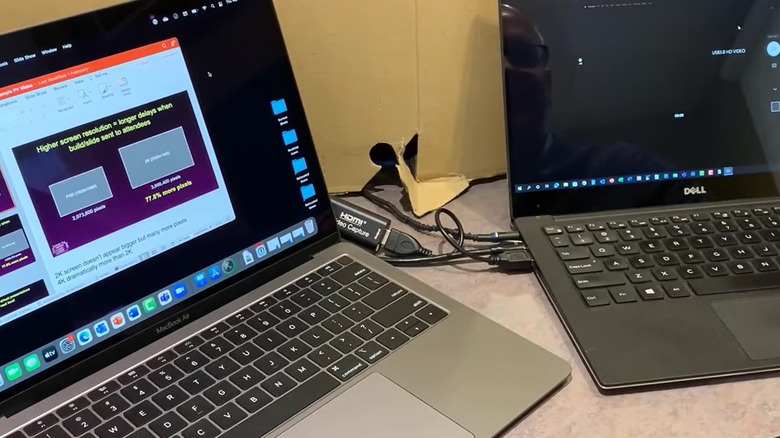
Sebagian besar port HDMI di laptop hanya mendukung video-out, sehingga menyambungkan dua perangkat dengan kabel tidak langsung memungkinkan perluasan atau duplikasi layar. Untuk mengakalinya, pengguna memerlukan HDMI-to-USB video capture card yang bisa dicolokkan ke kedua laptop.
Caranya, sambungkan kabel HDMI dari perangkat utama ke card tersebut, lalu colok ujung USB card ke laptop cadangan. Capture card akan berfungsi layaknya webcam, sehingga feed bisa dilihat di aplikasi kamera laptop atau aplikasi video gratis seperti OBS Studio yang berjalan di Windows, Mac, dan Linux.
Jika ingin bermain game dan memainkan konsol tanpa TV, PlayStation atau Nintendo Switch juga bisa dihubungkan ke laptop dengan cara yang sama. Lag yang muncul umumnya kecil, biasanya lebih rendah dibanding koneksi berbasis Wi-Fi, dan tidak akan mengganggu kecuali bagi gamer kompetitif.
Bagi yang tidak membutuhkan fungsi layar kedua, laptop lama tetap bisa dimanfaatkan sebagai smart home hub. Sebelum mulai, ada baiknya memeriksa dukungan fitur pada perangkat lewat panduan seperti Meta Rilis Your Algorithm untuk memahami cara kerja pengaturan berbasis perangkat. Pengguna yang ingin mengikuti tren serupa juga bisa melihat pembahasan Tren Your Algorithm.
[INFO]
Artikel ini telah tayang di Telset.id dengan judul “Cara Pakai Laptop Bekas Jadi Monitor Kedua Tanpa Beli Layar Baru”.


Komentar
Belum ada komentar.