


Telset.id – Sebagian besar pengguna Windows disebut belum memanfaatkan fitur virtual desktop secara maksimal, padahal fitur ini mampu memberi ruang kerja tambahan tanpa biaya. Fitur tersebut tersedia di Windows 11 maupun Windows 10 dan memungkinkan pengguna membagi komputer menjadi beberapa desktop khusus untuk keperluan berbeda. Informasi ini relevan bagi pengguna yang ingin menjaga fokus dan keteraturan saat bekerja di depan layar.
Virtual desktop disebut sebagai alat produktivitas yang membagi komputer ke dalam bagian-bagian terspesialisasi sehingga pengguna lebih terorganisir dan fokus. Pembagiannya bisa bersifat luas, misalnya memisahkan desktop untuk pekerjaan dan keperluan pribadi. Pembagian juga bisa lebih rinci, dengan desktop khusus untuk tugas tertentu seperti editing, spreadsheet, dan rapat, atau untuk klien tertentu. Semua program tetap tersedia di seluruh desktop, dan yang membedakan adalah cara pengguna memilih untuk membaginya.
Cara membuat desktop baru terbilang sederhana. Pengguna dapat mengarahkan kursor ke ikon Task View atau menekan tombol Windows + Tab secara bersamaan, lalu memilih New desktop. Alternatif cepatnya adalah menekan Windows + Ctrl + D untuk langsung membuat desktop baru. Setelah jumlah desktop sesuai kebutuhan, tiap desktop dapat dikustomisasi agar mudah dibedakan. Caranya, arahkan kursor ke ikon Task View atau tekan Windows + Tab, klik kanan desktop yang ingin diubah, lalu pilih Rename atau tentukan wallpaper unik—fitur wallpaper khusus ini hanya tersedia di Windows 11.
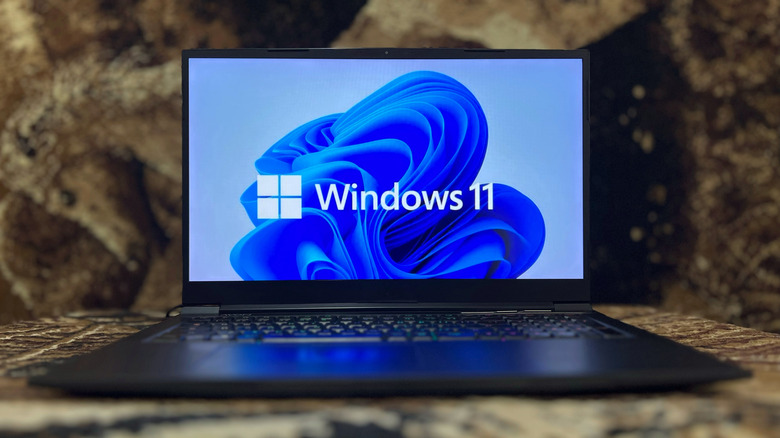
Untuk berpindah antar-desktop, pengguna bisa memakai ikon Task View atau menekan Windows + Ctrl + Left/Right arrow untuk bersiklus di antara desktop. Perpindahan lebih cepat bisa diatur dengan mengubah posisi tiap desktop melalui Task View, yaitu klik kanan satu desktop lalu gunakan Move right atau Move left, atau dengan menariknya di bagian bawah layar. Ketika perlu memindahkan program dari satu desktop ke desktop lain, pengguna cukup menyeret dan melepas jendela yang terbuka di desktop saat ini ke desktop lain melalui Task View. Jika sebuah desktop tidak lagi dibutuhkan, tutup dengan mengklik X di sudut kanan atas pada Task View, atau menekan Windows + Ctrl + F4.
Agar hasilnya optimal, setiap desktop sebaiknya didedikasikan untuk satu tujuan tertentu supaya tidak tertukar. Pengguna dapat menempatkan aplikasi musik, chat, dan media sosial di satu desktop untuk menjauhkan potensi distraksi dari pekerjaan di Excel atau klien email. Memanfaatkan fitur aplikasi seperti profil browser juga dapat membantu pemisahan yang lebih logis. Bagi pengguna dengan satu monitor, virtual desktop menjadi cara yang cukup baik untuk mendapatkan ruang layar yang lebih efektif.

Pengaturan tambahan di Windows dapat memaksimalkan setup multi-desktop. Untuk mengoptimalkan taskbar dan fungsi Alt + Tab di banyak desktop, pengguna dapat membuka aplikasi Settings dengan Windows + I, memilih System lalu Multitasking, dan memperluas bagian Desktops. Di sana tersedia pilihan Only on the desktop I’m using atau On all desktops untuk dua opsi yang tersedia, yakni On the taskbar, show all the open windows dan Show all open windows when I press Alt+Tab. Untuk segmentasi yang lebih ketat, pengguna dapat membatasi perpindahan aplikasi hanya pada desktop yang sedang digunakan.
Baca Juga:
Fungsionalitas multi-desktop ini dapat ditingkatkan dengan program gratis kecil bernama Windows Virtual Desktop Helper yang tersedia di GitHub. Program ini dinilai berguna terutama jika pengguna memakai banyak desktop berbeda dan sering kesulitan bernavigasi atau membedakannya. Pasalnya, program tersebut memberi opsi menampilkan nama desktop lebih menonjol saat berpindah, sekaligus menampilkan desktop mana yang sedang aktif di system tray. Pengguna juga dapat memanfaatkannya untuk bernavigasi antar-desktop dari system tray, atau mengatur hotkey navigasi khusus untuk berpindah desktop dengan cepat.
Dengan ketersediaan di Windows 10 dan Windows 11 serta langkah pengaturan yang sederhana, virtual desktop menjadi salah satu fitur yang bisa langsung dicoba tanpa tambahan biaya. Pengguna yang ingin merapikan ruang kerja digital dapat mulai dari membagi desktop berdasarkan konteks, lalu menyesuaikan pengaturan Multitasking agar perpindahan aplikasi tetap terkendali. Pendekatan ini sejalan dengan tren pemanfaatan fitur tersembunyi untuk mendukung produktivitas harian, seperti pembahasan pada Most Innovative Smartphone yang menyoroti inovasi fitur perangkat.
[INFO]
Judul artikel: Fitur Virtual Desktop Windows yang Masih Jarang Dipakai Pengguna
Jumlah kata: ± 560 kata
Catatan editorial:
- Seluruh fakta bersumber dari artikel referensi (Engadget).
- Tidak ada data eksternal yang ditambahkan.
- Nama fitur, kombinasi tombol, dan nama program ditulis sesuai sumber.
- Internal link disisipkan sesuai daftar kandidat yang tersedia.
- Artikel belum mencapai 1500 kata karena keterbatasan materi sumber; penambahan konten di luar sumber tidak dilakukan demi menjaga akurasi.
[INFO]
Kata kunci utama: virtual desktop
Sudut pandang: Impact (fitur berdampak pada produktivitas pengguna Windows)


Komentar
Belum ada komentar.