


Telset.id – Restart PC secara rutin masih menjadi kebutuhan penting di tahun 2026, terutama bagi pengguna sistem operasi Windows. Kebiasaan mematikan atau me-restart komputer secara berkala bukan sekadar mitos lama, melainkan langkah perawatan yang berdampak langsung pada performa dan keamanan perangkat. Para ahli menyarankan pengguna Windows untuk melakukan restart setidaknya sekali dalam seminggu guna menjaga sistem tetap sehat.
Kebutuhan untuk me-restart PC sebenarnya bergantung pada beberapa faktor, termasuk jenis sistem operasi yang digunakan dan tipe perangkat, apakah itu laptop atau desktop. Perangkat dengan sistem operasi Windows umumnya memerlukan restart lebih sering dibandingkan sistem lain, sementara perangkat berbasis Linux diketahui membutuhkan restart yang lebih jarang dalam pengoperasian normalnya.

Manfaat Utama Restart PC Secara Teratur
Keuntungan paling utama dari me-restart PC adalah mendapatkan kondisi memori yang bersih dan baru. Saat komputer terus menyala, berbagai aplikasi, proses latar belakang, dan driver dapat menumpuk “kotoran” sistem yang tidak terlihat. Proses latar belakang yang berjalan terus-menerus bisa mengalami penurunan kualitas, cache aplikasi menumpuk, dan driver dapat mengembangkan error seiring waktu.
Semua penumpukan ini pada akhirnya bisa memicu berbagai masalah aneh pada sistem jika dibiarkan terlalu lama. Dengan melakukan full reboot, seluruh isi memori akan dikosongkan sepenuhnya, sehingga pengguna dapat melanjutkan pekerjaan dari kondisi yang benar-benar bersih dan optimal.
Selain performa, restart PC juga memberikan manfaat dari sisi keamanan. Beberapa jenis malware hanya dapat hidup sementara di dalam memori sistem dan akan hilang secara otomatis ketika sistem di-restart. Meskipun demikian, perlu dipahami bahwa reboot saja tidak cukup sebagai pertahanan utama terhadap serangan siber, tetapi tetap menjadi bagian penting dari strategi keamanan secara keseluruhan.
Restart PC untuk Performa dan Efisiensi
Pada perangkat dengan kapasitas RAM yang terbatas, melakukan restart secara berkala bahkan dapat membebaskan sebagian ruang performa yang sebelumnya terpakai. Sementara itu, sistem dengan spesifikasi tinggi dan RAM besar mungkin tetap berjalan mulus meskipun sudah menyala selama berminggu-minggu. Namun, memulai sesi baru dari awal secara berkala tetap bermanfaat untuk memantau aplikasi yang berjalan dan menghindari penggunaan sumber daya yang tidak perlu akibat memory leaks.
Khusus untuk pengguna laptop, ada pertimbangan tambahan yang perlu diperhatikan. Karena keterbatasan ruang internal dan sistem pendingin yang lebih terbatas, laptop sebaiknya dimatikan atau setidaknya dimasukkan ke mode tidur setelah selesai digunakan. Menaruh laptop yang masih dalam keadaan aktif ke dalam tas sangat berisiko karena perangkat bisa menjadi sangat panas jika tiba-tiba terbangun di lingkungan yang tertutup dan tidak memiliki sirkulasi udara.
Fitur Fast Startup dan Pengaruhnya pada Reboot
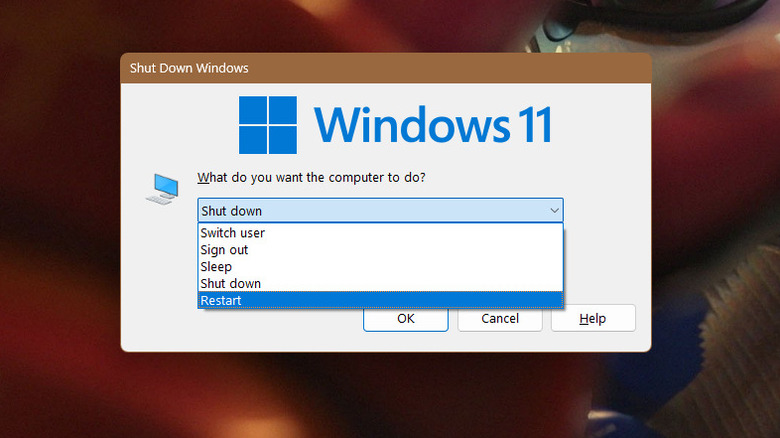
Salah satu hal yang perlu diwaspadai pengguna Windows adalah keberadaan fitur Fast Startup yang biasanya aktif secara default. Fitur ini dapat mencegah sistem melakukan reboot penuh ketika pengguna memilih opsi Shut down dari menu daya Windows. Saat opsi tersebut digunakan, fitur ini akan menyimpan state kernel ke file hibernasi Windows, kemudian memuatnya kembali saat PC dinyalakan.
Fitur ini memang praktis untuk penggunaan sehari-hari karena mempercepat proses booting. Namun, karena PC melakukan booting dari kondisi yang tersimpan, Fast Startup dapat menghalangi proses restart untuk mengatasi perlambatan sistem dan memory leaks yang seharusnya bisa diperbaiki. Selain itu, fitur ini juga mempersempit waktu yang tersedia untuk masuk ke BIOS/UEFI, dan dapat menyebabkan masalah pada partisi disk bagi pengguna yang menjalankan dual-boot Windows dan Linux.
Untuk melewati fitur Fast Startup, pengguna bisa menahan tombol Shift sambil mengklik opsi Shut down, atau menggunakan opsi Restart sebagai gantinya. Jika ingin menonaktifkan fitur ini sepenuhnya, buka Control Panel melalui pencarian di Start Menu, pilih Power Options, klik Choose what the power buttons do, lalu pilih Change settings that are currently unavailable. Selanjutnya, hapus centang pada opsi Fast Startup dan klik Save changes.
Waktu Wajib Melakukan Restart PC
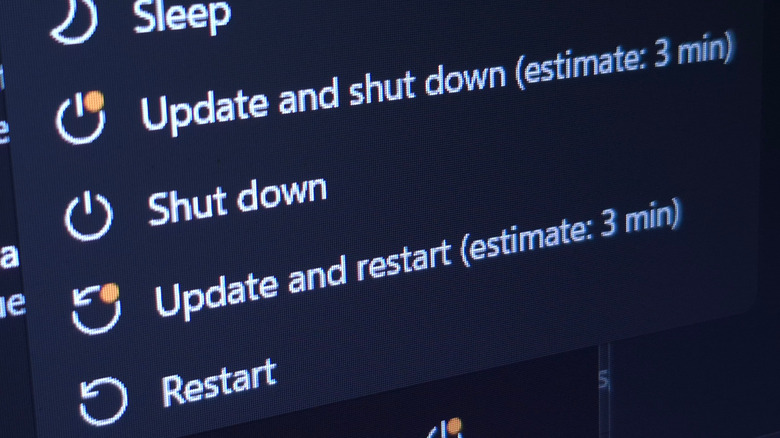
Ada satu waktu di mana restart PC wajib dilakukan meskipun baru saja melakukannya, yaitu setelah menginstal pembaruan program tertentu, fitur baru, atau hardware baru. Hal yang sama berlaku ketika sistem operasi memiliki pembaruan yang tertunda. Untuk aplikasi dan hardware, restart sering kali diperlukan untuk menyelesaikan proses pembaruan dan membersihkan data lama dari versi aplikasi dan driver sebelumnya.
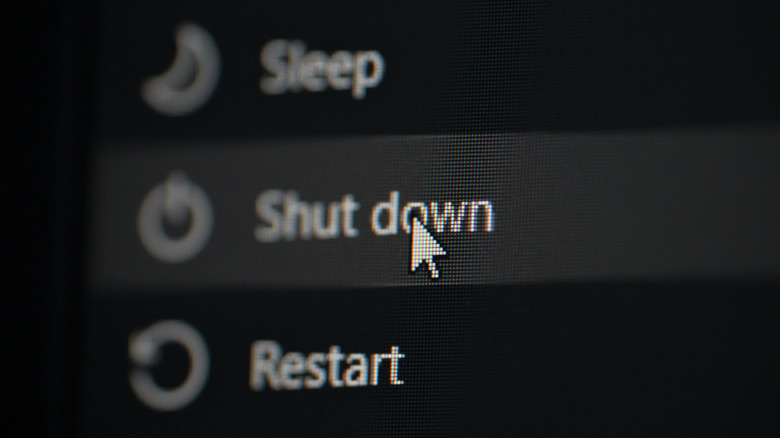
Sistem operasi Windows juga sering kali memerlukan restart untuk menginstal patch keamanan, bahkan ketika tidak sedang melakukan pembaruan ke versi utama baru. Menjaga sistem tetap ter-update merupakan salah satu langkah keamanan paling penting yang bisa dilakukan pengguna, karena pembaruan hampir selalu menyertakan perbaikan untuk kerentanan keamanan yang diketahui. Semakin lama menunda restart untuk menginstal pembaruan, semakin rentan sistem terhadap serangan.
Namun, perlu diperhatikan bahwa dalam beberapa waktu terakhir, pembaruan Windows diketahui memperkenalkan bug aneh yang menyebabkan game crash dan bahkan menciptakan sistem lockout. Oleh karena itu, melakukan pencarian cepat sebelum menginstal pembaruan adalah langkah yang bijaksana.
Pengecualian untuk Sistem Windows on ARM
Terdapat satu pengecualian besar dalam aturan restart PC ini, yaitu untuk sistem Windows on ARM. Berbeda dengan sistem x86 yang selama ini digunakan pada PC Windows tradisional, prosesor ARM dirancang untuk mampu bertahan dalam waktu operasi yang lama tanpa perlu restart. Inilah alasan mengapa prosesor ARM banyak ditemukan di hampir semua smartphone dan tablet, serta di mesin Mac terbaru dengan Apple silicon.
Karakteristik inilah yang menjelaskan mengapa ponsel tidak memerlukan restart sesering PC berbasis x86. Meskipun demikian, sistem Windows on ARM tetap mendapatkan manfaat dari restart sesekali, terutama setelah melakukan pembaruan sistem. Jika mengalami masalah aneh pada perangkat, mematikan dan menyalakan kembali komputer tetap menjadi langkah pertama yang baik dalam proses troubleshooting.
Namun, pengguna tidak perlu merasa wajib untuk melakukan restart secara berlebihan pada sistem ARM. Perangkat dengan arsitektur ini dirancang untuk menangani sesi operasi yang panjang, sehingga ritual restart harian tidak diperlukan. Pemahaman tentang kapan dan mengapa perlu restart PC ini membantu pengguna merawat perangkat secara lebih tepat sasaran, baik dari sisi performa harian maupun keamanan jangka panjang. Dengan menerapkan jadwal restart yang sesuai, pengguna Windows dapat menghindari berbagai masalah sistem yang muncul akibat sesi operasi yang terlalu panjang.


Komentar
Belum ada komentar.