


Telset.id – Kekhawatiran privasi pada smart TV kembali mencuat setelah insiden terbaru yang melibatkan fitur suara LG dan iklan pop-up McAfee di Windows. Bagi pengguna yang tidak ingin televisinya mengirimkan data secara diam-diam, solusi paling radikal namun efektif adalah memutus koneksi internet smart TV secara permanen.
Langkah ini memastikan tidak ada data telemetri yang dikirimkan ke mana pun karena perangkat benar-benar offline. Pertanyaan selanjutnya adalah: apakah Anda benar-benar membutuhkan smart TV untuk tetap terhubung ke internet?
Apakah Smart TV Perlu Online?
Jawabannya tergantung pada kebiasaan menonton Anda. Jika Anda menggunakan hub bawaan smart TV untuk streaming atau aplikasi lainnya, maka koneksi internet jelas diperlukan. Namun, mayoritas pengguna saat ini lebih memilih perangkat streaming eksternal seperti Fire TV Stick atau Apple TV.
Dengan menggunakan perangkat streaming terpisah, satu-satunya alasan untuk menjaga smart TV tetap online hanyalah untuk mendapatkan pembaruan firmware dari pabrikan. Untuk TV berusia empat tahun ke atas seperti Sony, pembaruan biasanya sudah jarang dan hanya berisi perbaikan kecil yang tidak krusial.
Bahkan, pembaruan firmware bisa menjadi risiko tersendiri. Ada kemungkinan update justru merusak pengaturan atau menimbulkan bug baru. Kehilangan fitur voice command juga tidak masalah jika remote streaming stick sudah memiliki fungsi tersebut.
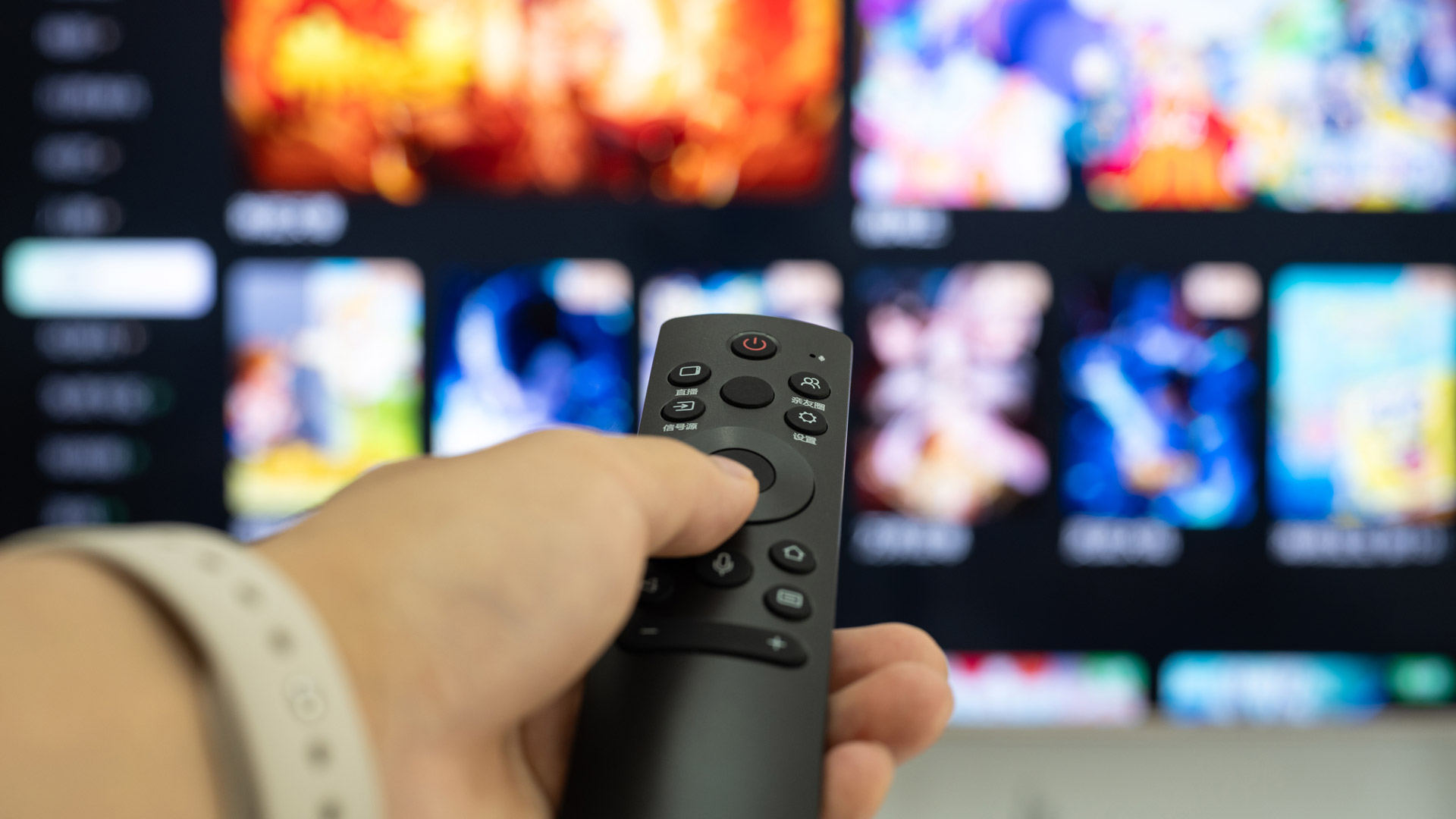
Cara Mematikan Wi-Fi di Smart TV
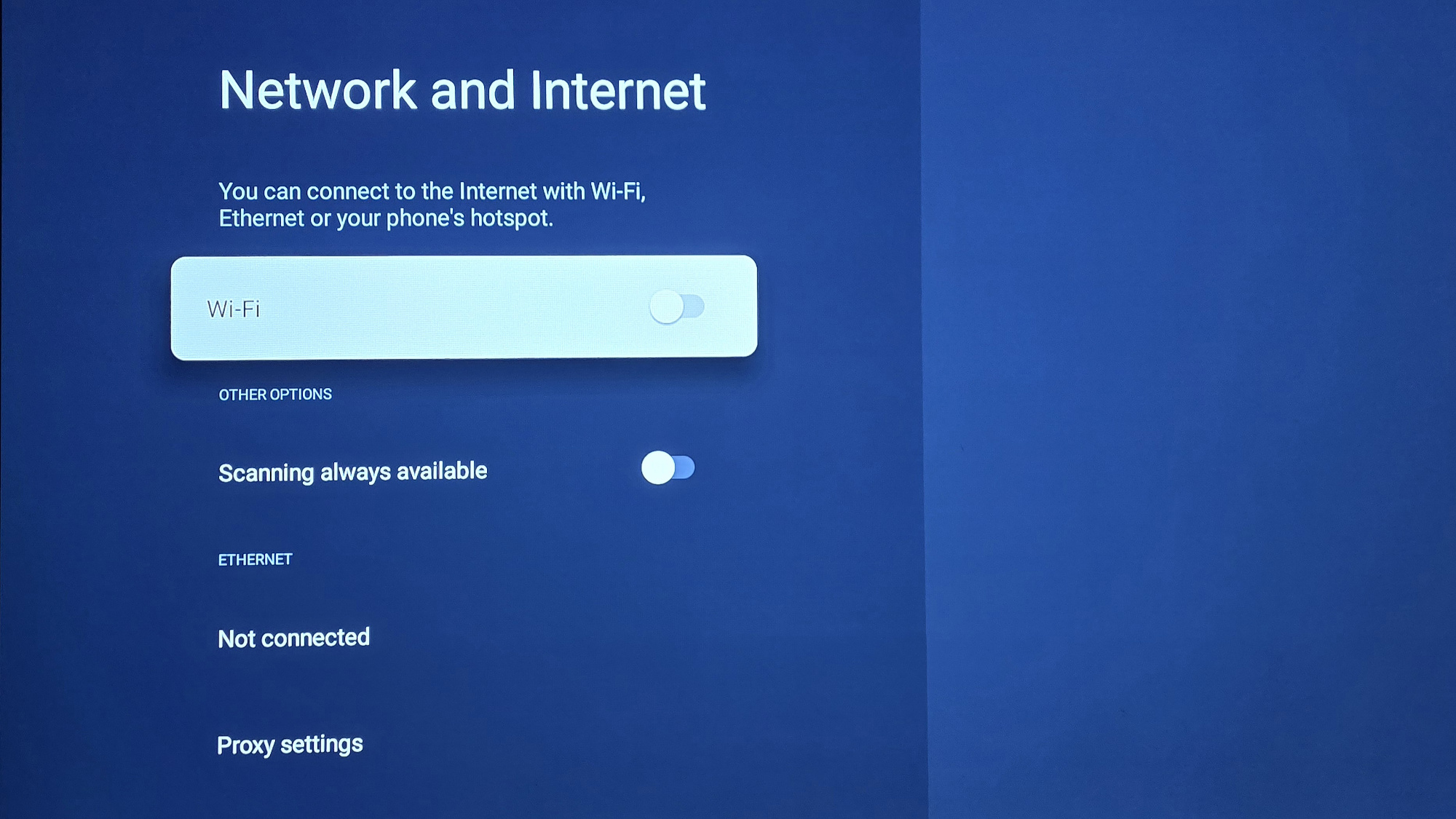
Proses memutus koneksi internet smart TV sangat sederhana. Jika TV terhubung melalui Wi-Fi, Anda cukup masuk ke menu pengaturan, cari opsi “Network” atau “Internet”, lalu matikan slider Wi-Fi. Untuk koneksi Ethernet, cukup cabut kabel dari port TV.
Langkah tambahan yang disarankan adalah memilih opsi “Forget Network” untuk menghapus jaringan Wi-Fi dari memori TV. Meskipun Anda harus memasukkan ulang password jika ingin terhubung kembali di masa depan, ini adalah cara paling aman untuk memastikan TV benar-benar offline.
Instal Firmware via USB Stick
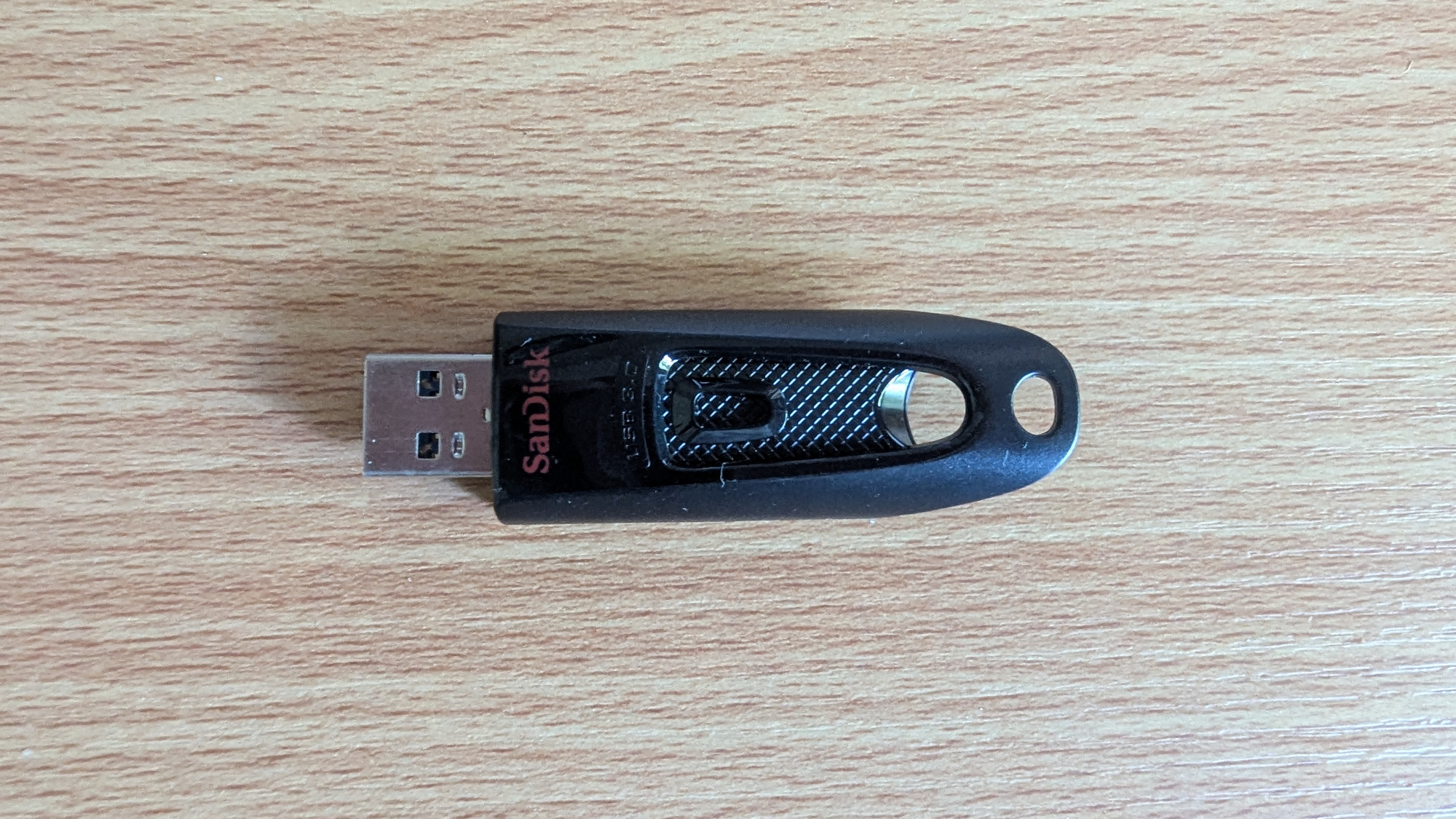
Bagi yang tetap ingin mendapatkan pembaruan firmware tanpa menghubungkan TV ke internet, metode USB stick adalah solusinya. Prosesnya membutuhkan perangkat kedua (PC atau laptop) yang terhubung ke internet untuk mengunduh file pembaruan.
Berikut langkah-langkahnya:
- Temukan model TV yang tepat. Catat nama model lengkap TV Anda, biasanya ada di bagian belakang TV atau di menu Settings > System > About. Contoh: “Sony K55XR80PU”.
- Unduh firmware terbaru. Cari di situs web pabrikan dengan kata kunci “firmware” dan model TV. Pastikan mengunduh file yang sesuai dengan model dan region.
- Salin ke USB stick. Ekstrak file jika dalam format ZIP, lalu salin ke root direktori USB stick. Untuk Sony, file harus berada di root, bukan di dalam folder. Untuk LG, file harus diletakkan di folder yang benar sesuai panduan PDF yang disertakan.
- Pasang USB ke TV. Colokkan USB stick ke port USB yang tersedia di TV. TV biasanya akan mendeteksi pembaruan secara otomatis dan memulai proses instalasi. Untuk Samsung, Anda mungkin perlu memicu instalasi secara manual melalui menu Settings > All Settings > Support > Software Update > Update Now.
Penting untuk diingat: jangan pernah mematikan TV, mencabut kabel, atau melepas USB stick selama proses pembaruan berlangsung. Tunggu hingga TV reboot sendiri dan selesai.
Baca Juga:
Catatan Penting untuk Pengguna
Metode ini tidak berlaku untuk semua merek TV. Panasonic, misalnya, telah menghentikan dukungan untuk pembaruan manual pada model terbarunya. Firmware hanya bisa diunduh langsung melalui TV yang terhubung ke internet.
Jika TV Anda termasuk dalam kategori tersebut, solusinya adalah tetap menjaga TV offline sebagian besar waktu dan hanya menghubungkannya ke internet sesekali untuk mengunduh pembaruan. Setelah selesai, Anda bisa langsung memutus koneksi lagi.
Dengan mengikuti panduan ini, Anda bisa menikmati tayangan favorit tanpa khawatir data pribadi bocor melalui smart TV. Keamanan dan privasi tetap terjaga tanpa mengorbankan kualitas tontonan.


Komentar
Belum ada komentar.