


Telset.id – Menonaktifkan Google Play Protect memang memberikan kebebasan lebih untuk menginstal aplikasi dari luar Play Store, namun risikonya cukup besar. Fitur keamanan bawaan Android ini merupakan pertahanan pertama yang melindungi perangkat dari aplikasi berbahaya, dan tanpa itu, pengguna menghadapi ancaman malware yang lebih tinggi.
Google Play Protect, yang diluncurkan sejak 2017, adalah sistem perlindungan gratis dan terintegrasi di perangkat Android. Fungsinya adalah melindungi pengguna dari aplikasi berbahaya, bahkan jika tidak ada program antivirus pihak ketiga yang terinstal. Google mengklaim bahwa Play Protect mendeteksi lebih dari 27 juta aplikasi jahat baru pada tahun 2025 dan memberikan peringatan atau mencegah aplikasi tersebut berjalan.
Fitur ini tidak hanya memeriksa aplikasi dari Play Store sebelum diunduh, tetapi juga memindai perangkat secara menyeluruh. Play Protect akan mendeteksi malware dan program berbahaya lain yang mungkin berasal dari sumber tidak resmi. Ia juga mengirimkan peringatan privasi tentang aplikasi yang dapat mengakses informasi pribadi, serta memperingatkan aplikasi menipu yang menyembunyikan fungsi aslinya.
Bagi pengguna yang sering melakukan sideload, Play Protect akan memberikan notifikasi jika file yang diunduh berpotensi berbahaya. Bahkan, fitur ini dapat mencegah instalasi atau secara otomatis menghapus aplikasi dari perangkat. Google menyebutkan bahwa program ini berhasil memblokir 266 juta upaya instalasi sideload aplikasi berisiko pada tahun 2025.
Meskipun demikian, fitur-fitur tersebut seringkali tidak disukai oleh pengguna yang menginginkan kebebasan penuh untuk menginstal aplikasi apa pun. Jika Anda termasuk dalam kategori ini dan tetap ingin menonaktifkan Play Protect, penting untuk memahami konsekuensinya. Anda akan kehilangan perlindungan yang disediakan, meningkatkan risiko terinfeksi malware, dan lebih rentan terhadap aplikasi pencuri data sensitif.
Langkah Menonaktifkan Google Play Protect
Sebelum melanjutkan, perlu diketahui bahwa ada situasi di mana Anda mungkin diblokir untuk menonaktifkan Play Protect. Jika akun Google Anda dikelola oleh sekolah atau tempat kerja, administrator mungkin telah membatasi kemampuan untuk menonaktifkan fitur keamanan. Selain itu, Anda tidak akan bisa mematikannya jika terdaftar dalam program Advanced Protection dari Google. Program ini merupakan tingkat keamanan tertinggi yang dirancang untuk pengguna yang berisiko tinggi terkena serangan terarah, seperti jurnalis, aktivis, selebritas, dan pekerja kampanye politik.
Perlu juga dicatat bahwa ada laporan tentang Google yang tetap menghapus aplikasi sideload yang dianggap berisiko meskipun Play Protect dinonaktifkan. Meskipun demikian, proses menonaktifkan fitur ini cukup mudah.
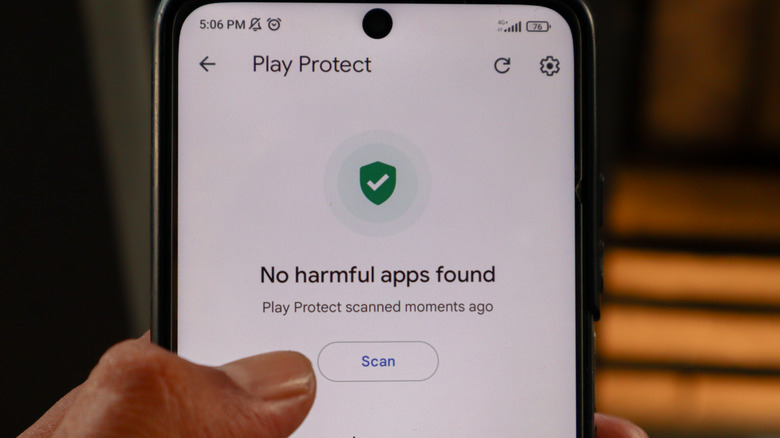
Berikut langkah-langkah untuk menonaktifkan Google Play Protect di perangkat Android Anda:
1. Buka Google Play Store di ponsel Android Anda.
2. Ketuk ikon profil di pojok kanan atas antarmuka Play Store.
3. Gulir ke bawah dan ketuk opsi Play Protect.
4. Pada antarmuka ini, Anda akan melihat kapan fitur terakhir memindai aplikasi.
5. Klik ikon roda gigi Pengaturan di pojok kanan atas layar.
6. Matikan toggle “Scan apps with Play Protect.”
Pada layar terakhir, Anda juga dapat mengaktifkan atau menonaktifkan fitur “Improve harmful app detection.” Jika fitur ini diaktifkan, akun Anda secara otomatis akan mengirimkan aplikasi yang diunduh dari luar Play Store ke Google untuk diperiksa malware atau perilaku mencurigakan.
Jika Anda terdaftar dalam program Advanced Protection Google, Anda harus menonaktifkannya terlebih dahulu. Caranya, masuk ke akun Google Anda melalui browser, buka menu Keamanan & masuk, temukan “Advanced Protection Program,” lalu pilih “Unenroll.” Anda mungkin perlu me-restart perangkat dan menunggu beberapa saat sebelum Advanced Protection berhenti bekerja sehingga Anda dapat menonaktifkan Play Protect.
Keputusan untuk menonaktifkan Google Play Protect adalah pilihan pribadi yang harus dipertimbangkan dengan matang. Meskipun memberikan kebebasan lebih dalam menginstal aplikasi, risiko keamanan yang menyertainya tidak bisa diabaikan. Pastikan Anda memiliki perlindungan alternatif, seperti aplikasi anti-malware pihak ketiga yang terpercaya, jika memutuskan untuk menonaktifkan fitur ini. Sebagai pengguna, memahami trade-off antara kebebasan dan keamanan adalah langkah penting dalam menjaga perangkat Android Anda tetap aman.


Komentar
Belum ada komentar.