


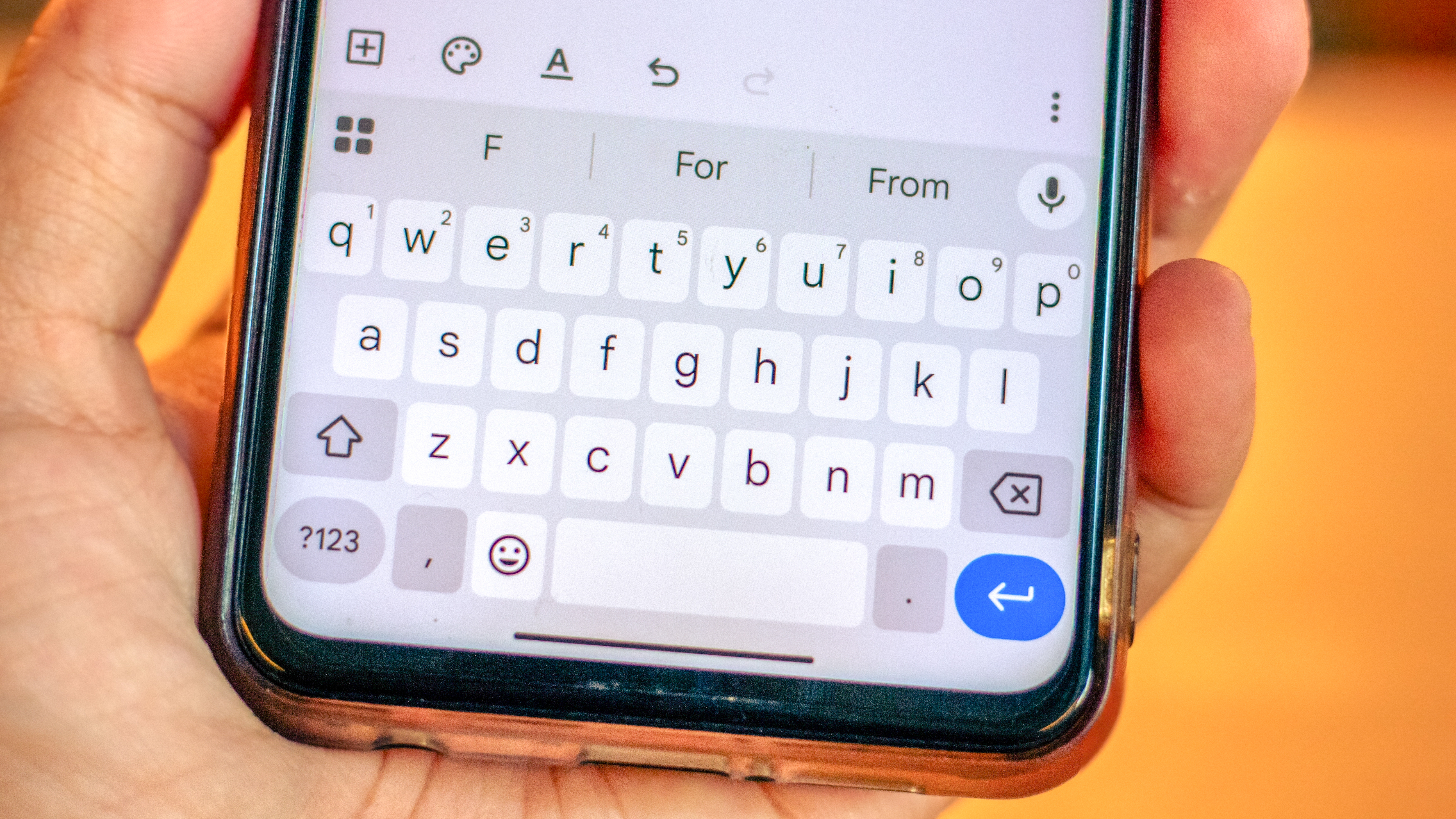
Telset.id – Fitur koreksi otomatis atau autocorrect di ponsel Android seringkali menjadi sumber frustrasi karena mengubah kata yang benar menjadi salah. Namun, pengguna tidak perlu lagi menderita dalam diam karena Gboard, keyboard bawaan Google, memiliki fitur tersembunyi bernama Personal Dictionary yang bisa mengubah pengalaman mengetik menjadi lebih baik.
Fitur Personal Dictionary ini memungkinkan pengguna untuk menambahkan kata-kata khusus yang tidak dikenal Google, memperbaiki autocorrect yang salah, dan bahkan membuat pintasan teks kustom untuk mempercepat pengetikan. Dengan memanfaatkan fitur ini, pengguna bisa mengetik email, nomor telepon, atau frasa tertentu dengan lebih efisien tanpa harus mengetik panjang-panjang.
Berikut adalah panduan lengkap cara mengakses dan mengkustomisasi Personal Dictionary di Gboard untuk ponsel Android:
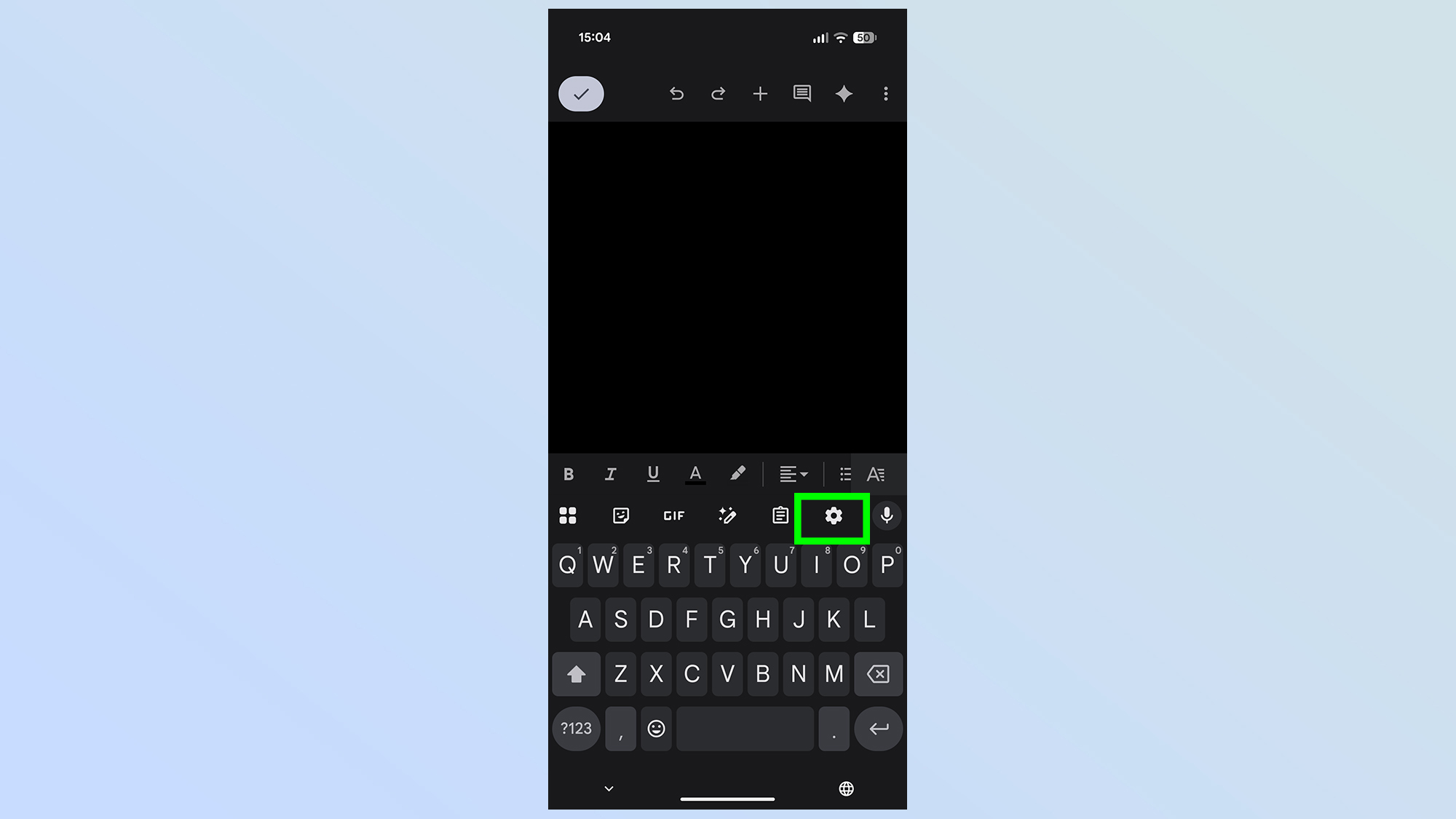
1. Buka Pengaturan Gboard
Langkah pertama yang perlu dilakukan adalah membuka pengaturan Gboard. Caranya, buka Gboard di aplikasi mana pun, lalu ketuk ikon roda gigi di sudut kanan atas layar ponsel.
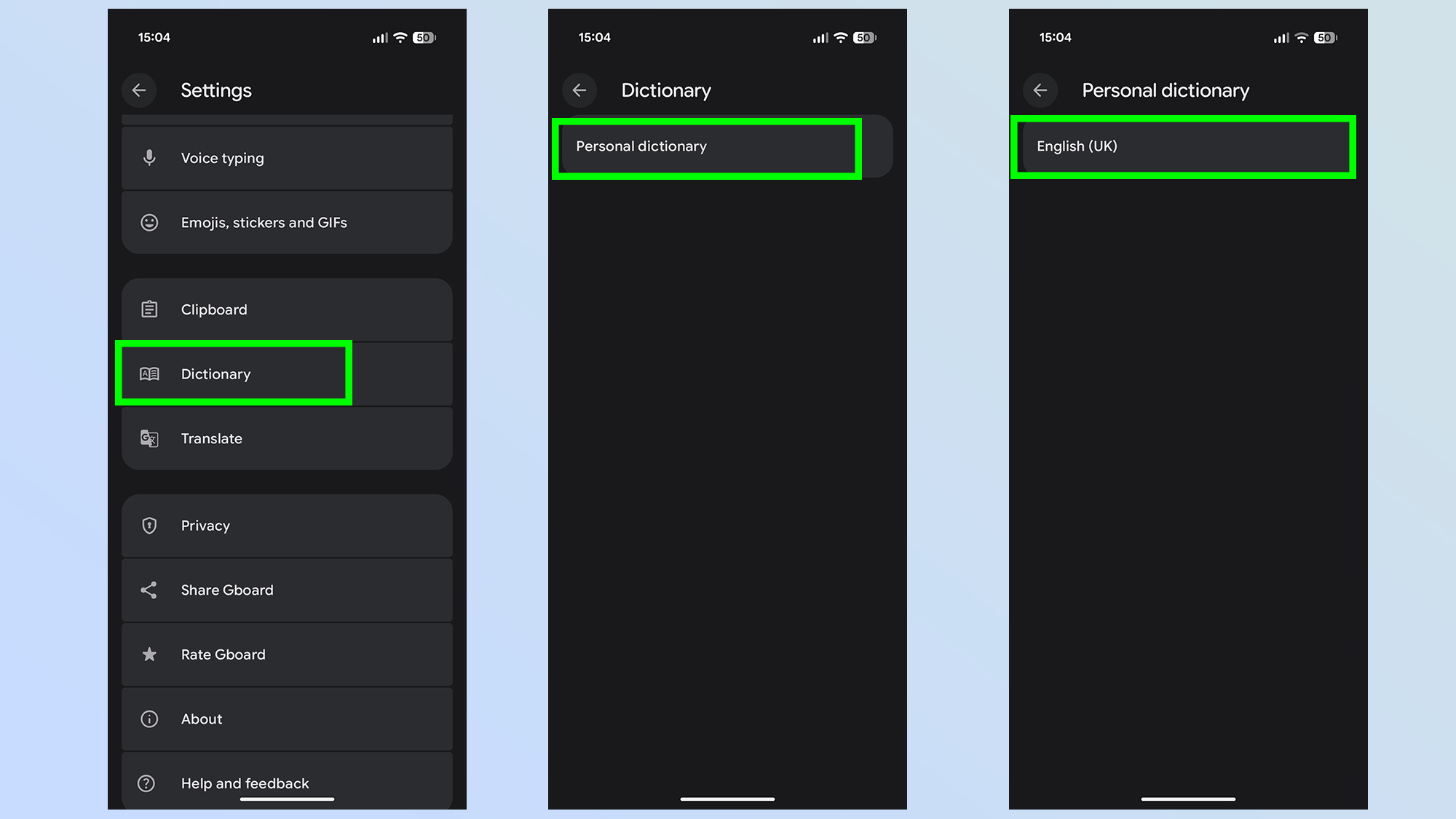
2. Buka Pengaturan Dictionary
Selanjutnya, gulir ke bawah hingga menemukan opsi Dictionary. Ketuk opsi ini, lalu pilih Personal Dictionary dan ikuti dengan memilih bahasa yang digunakan, misalnya English (UK) atau Indonesia.
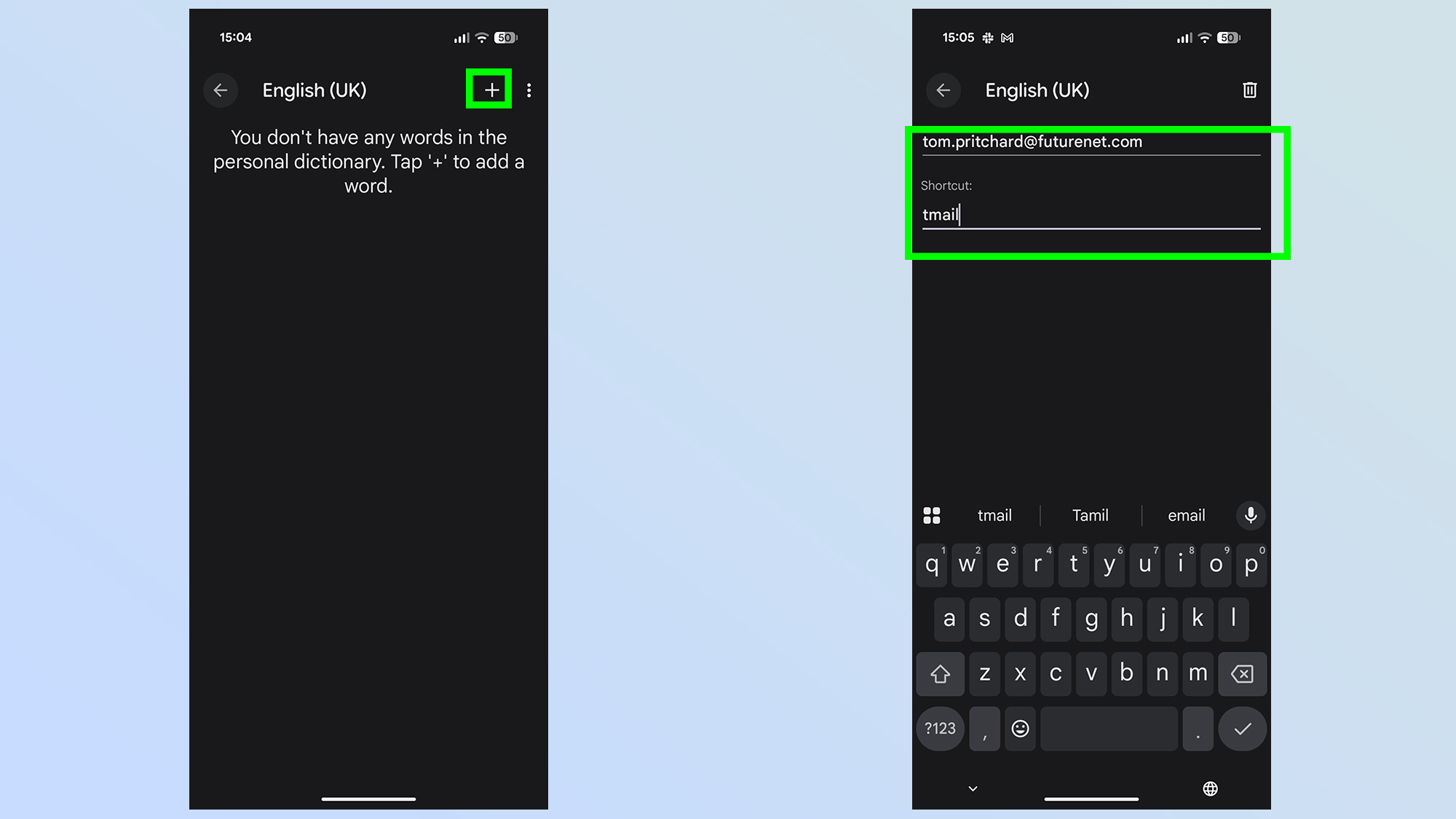
3. Tambahkan Kata-kata Anda
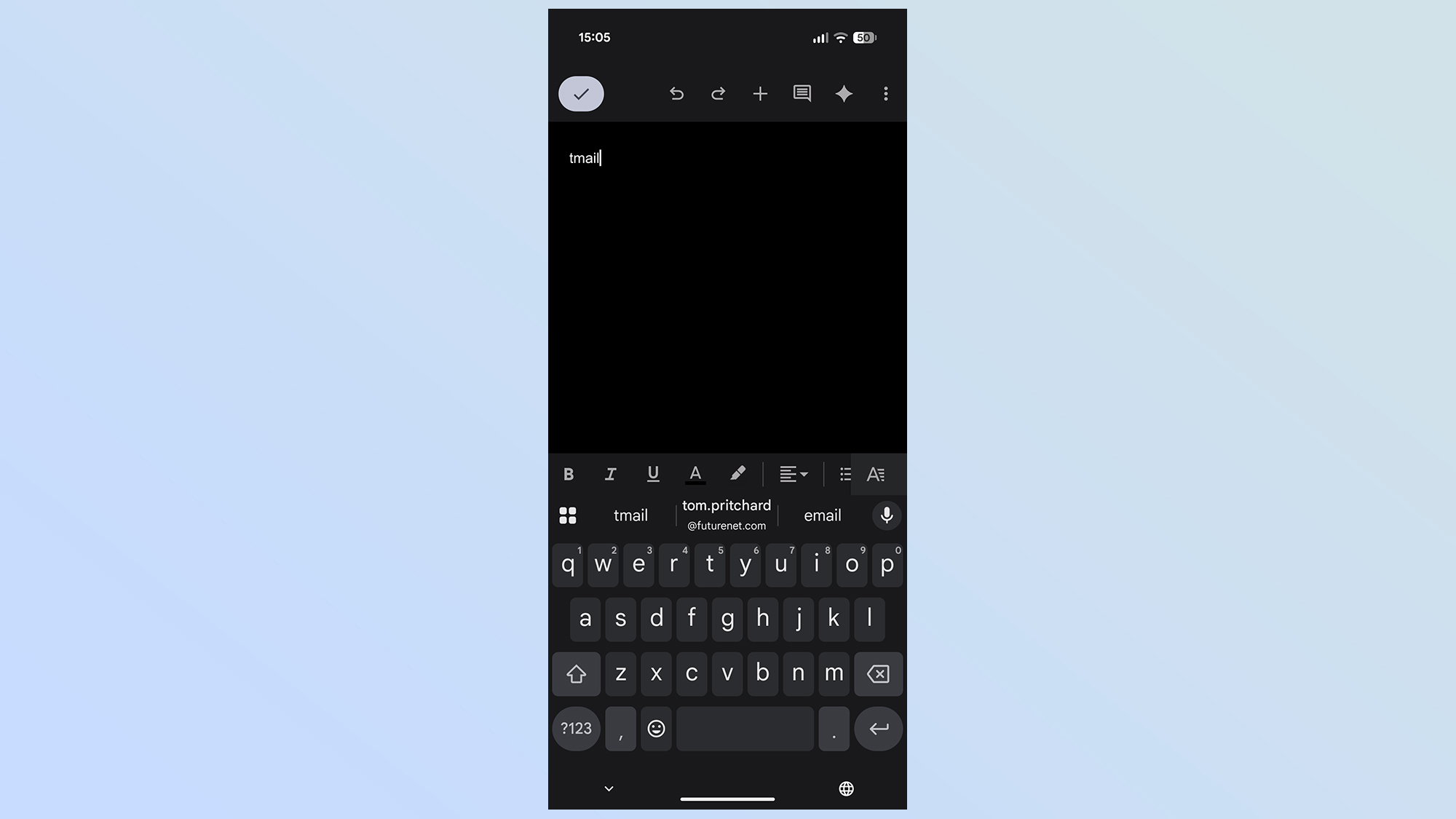
Untuk menambahkan kata baru, cukup ketuk ikon + di sudut kanan atas, lalu ketik kata yang diinginkan pada baris pertama. Jika ingin menambahkan pintasan, isi baris di bawahnya dengan shortcut yang diinginkan. Contohnya, tambahkan alamat email kerja dengan shortcut “tmail” agar tidak perlu mengetik panjang setiap kali.
Setelah semuanya dimasukkan dengan benar, ketuk tombol Back untuk kembali ke halaman sebelumnya.
4. Gunakan Kata-kata Baru
Kembali ke aplikasi apa pun yang memerlukan pengetikan dan uji kata-kata kustom yang sudah ditambahkan. Kata-kata tersebut mungkin tidak langsung muncul secara otomatis, tetapi akan muncul di kotak autocorrect di bagian atas Gboard.
5. Ekspor Dictionary (Opsional)
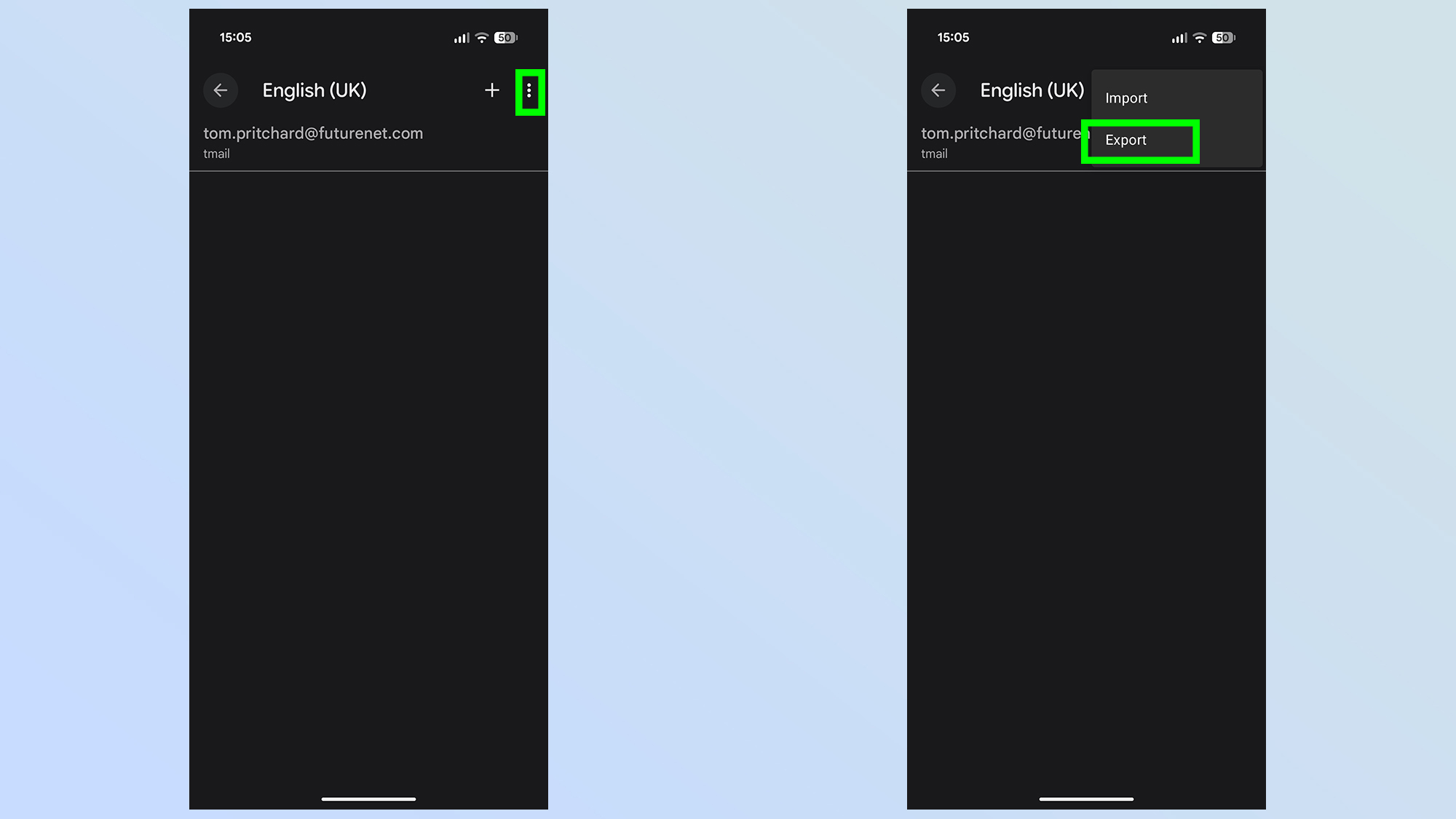
Jika suatu saat menghapus Gboard atau membersihkan cache, semua kata kustom akan hilang. Oleh karena itu, disarankan untuk membuat cadangan. Ketuk ikon tiga titik di sudut kanan atas, lalu pilih Export. Pilih opsi penyimpanan default, seperti Google Drive, dan ikuti petunjuk di layar untuk melanjutkan.
6. Impor Dictionary (Opsional)
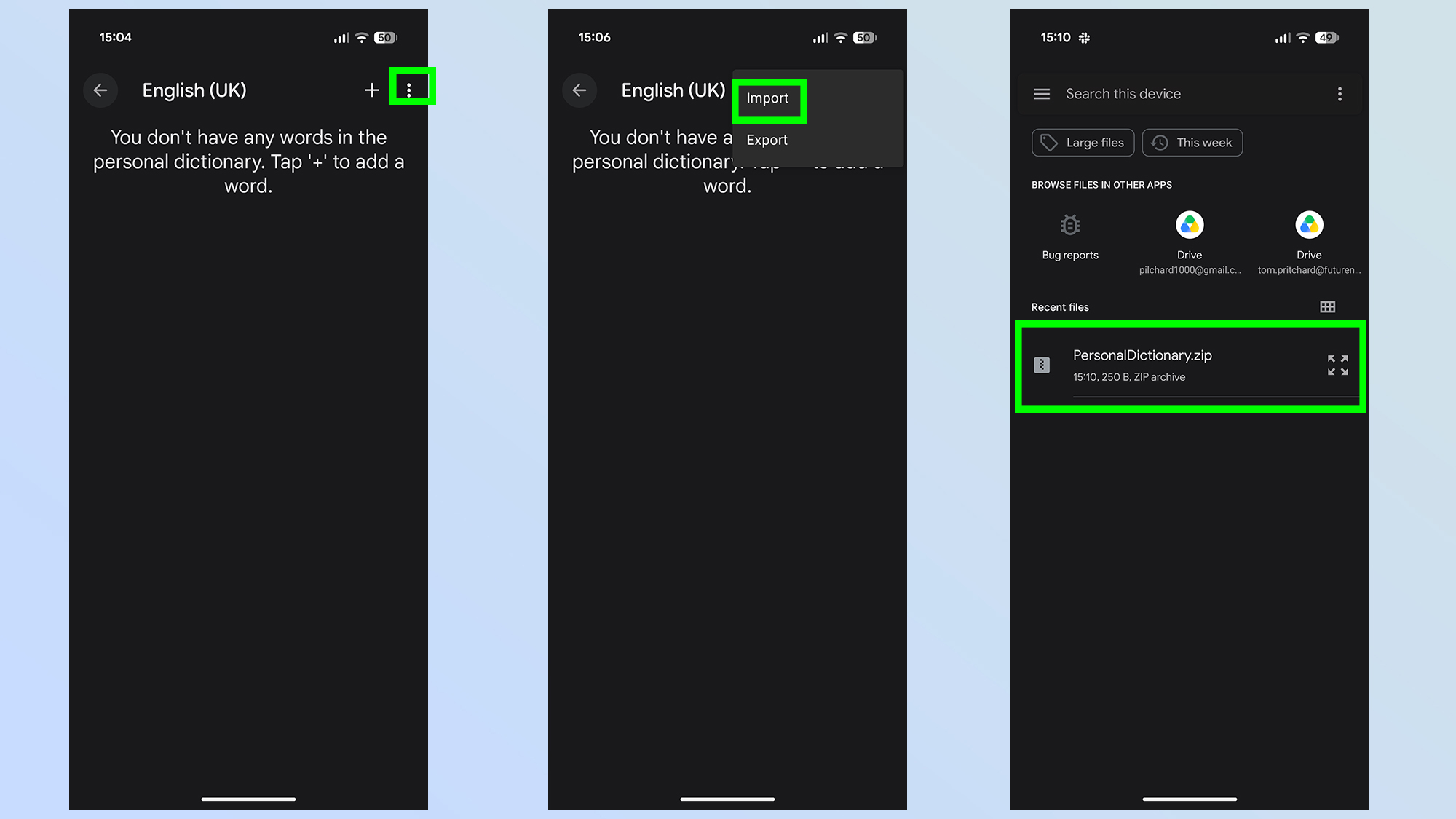
Jika perlu mengimpor dictionary kembali ke Gboard, cukup ketuk ikon tiga titik dan pilih Import. Kemudian, cari file cadangan yang sesuai dan ketuk file tersebut. Jika Gboard tidak bisa menemukan file di Google Drive, unduh cadangan ke ponsel dan file tersebut akan muncul tanpa masalah.
Baca Juga:
Dengan mengikuti langkah-langkah di atas, pengguna bisa memiliki personal dictionary sendiri lengkap dengan kata-kata dan pintasan yang tidak akan diubah oleh autocorrect. Ini berarti, saat mengetik kata atau frasa yang tidak umum, autocorrect tidak akan mengubahnya menjadi sesuatu yang berbeda dan tidak sesuai konteks.
Fitur ini sangat berguna bagi pengguna yang sering mengetik istilah teknis, nama merek, atau singkatan tertentu yang mungkin tidak ada dalam kamus bawaan Gboard. Selain itu, Fitur Terbaru dari berbagai aplikasi juga bisa dimanfaatkan untuk meningkatkan produktivitas.
Bagi pengguna yang ingin memaksimalkan pengalaman mengetik di Android, fitur Personal Dictionary ini menjadi solusi praktis tanpa perlu menginstal aplikasi pihak ketiga. Dengan mengkustomisasi kamus pribadi, pengguna bisa mengetik lebih cepat dan akurat.


Komentar
Belum ada komentar.