


Telset.id – Google Maps yang boros storage bisa menjadi masalah serius bagi pengguna dengan kapasitas penyimpanan terbatas. Aplikasi navigasi ini ternyata bisa mengonsumsi beberapa gigabyte ruang penyimpanan karena akumulasi offline maps, data lokasi, dan cache yang tidak pernah dibersihkan. Masalah ini terutama berdampak pada perangkat dengan kapasitas 64GB atau 128GB.
Tiga sumber utama penyebab pembengkakan storage Google Maps adalah offline maps yang diunduh, fitur Timeline yang menyimpan riwayat lokasi langsung di perangkat, serta cache data yang gagal dibersihkan secara otomatis. Bagi pengguna yang sering bepergian dan mengunduh peta wilayah luas, konsumsi storage bisa mencapai beberapa gigabyte.
Tiga Penyebab Utama Storage Google Maps Membengkak
Pertama, offline maps menjadi penyumbang terbesar. Pengguna yang mengunduh peta untuk kota-kota yang sering dikunjungi agar hemat kuota data akan menyadari bahwa menyimpan banyak wilayah atau seluruh negara bagian bisa menghabiskan beberapa gigabyte. Meskipun kota kecil hanya memakan sedikit ruang, akumulasi dari banyak wilayah akan terasa signifikan.
Kedua, fitur Timeline yang baru-baru ini dipindahkan oleh Google dari cloud storage ke penyimpanan lokal perangkat. Perubahan ini berarti seluruh riwayat perjalanan bertahun-tahun kini tersimpan di HP. Bergantung pada seberapa sering pengguna berpindah tempat, arsip data ini bisa tumbuh hingga ratusan megabyte atau lebih.
Ketiga, cache data yang terus menumpuk. Aplikasi Google Maps secara konstan menyimpan riwayat pencarian, rute navigasi, map tiles, dan konten halaman. Seiring waktu, cache latar belakang ini gagal membersihkan dirinya sendiri dengan benar dan akhirnya menjadi penyebab utama pemborosan storage yang tidak disadari pengguna.
Cara Membersihkan Storage Google Maps di iPhone dan Android
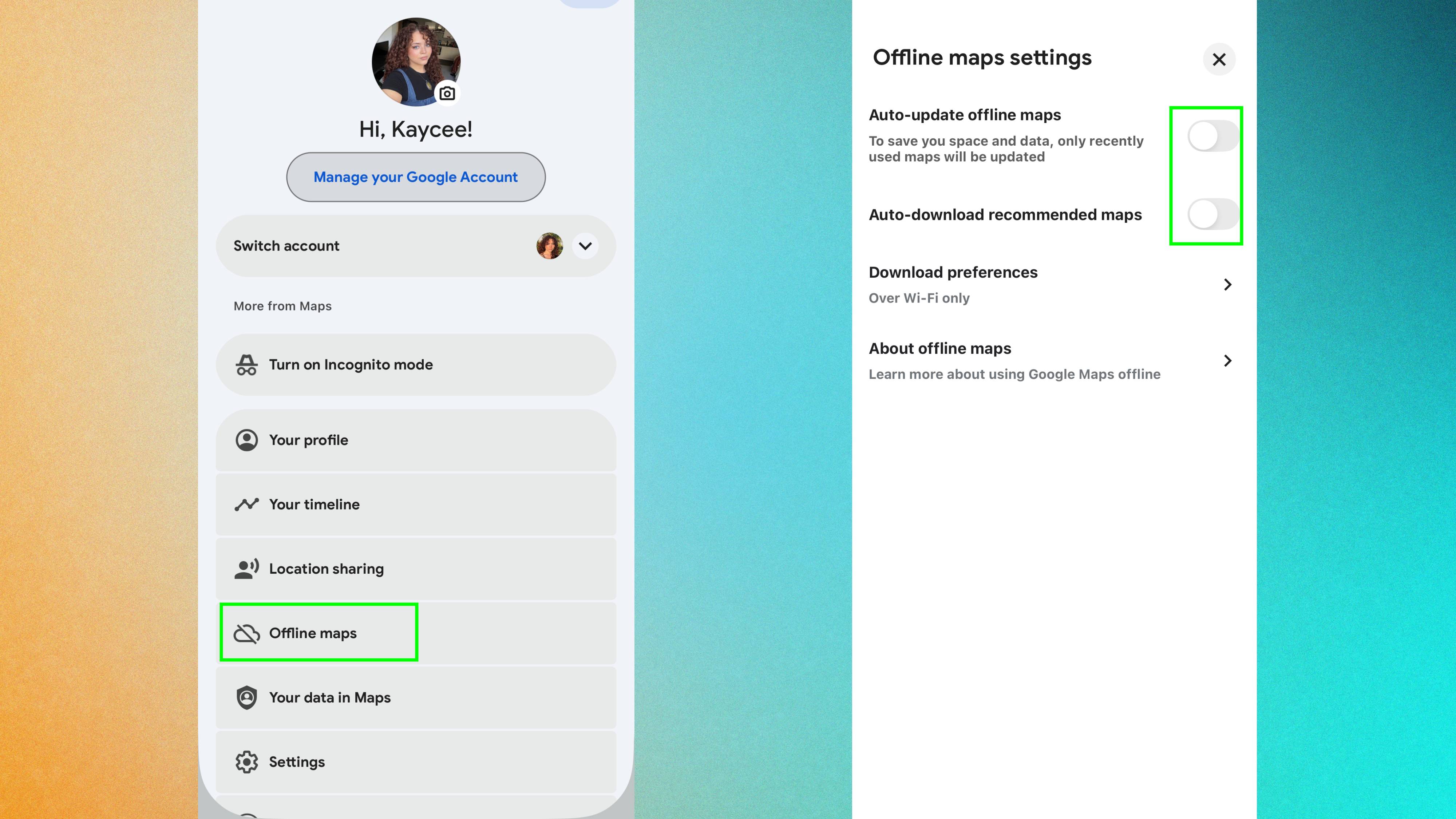
Langkah pertama adalah memeriksa offline maps. Buka Google Maps dan ketuk ikon profil di pojok kanan atas, lalu pilih Offline Maps untuk melihat peta yang sudah diunduh dan berapa besar ruang yang digunakan masing-masing. Hapus peta yang tidak lagi dibutuhkan, terutama jika sudah berbulan-bulan tidak dikunjungi.
Saat berada di menu Offline Maps, nonaktifkan juga pengaturan yang mengunduh data secara otomatis. Matikan opsi “Auto-update offline maps” dan “Auto-download recommended maps” agar Google Maps tidak terus-menerus mengambil data peta baru di latar belakang.
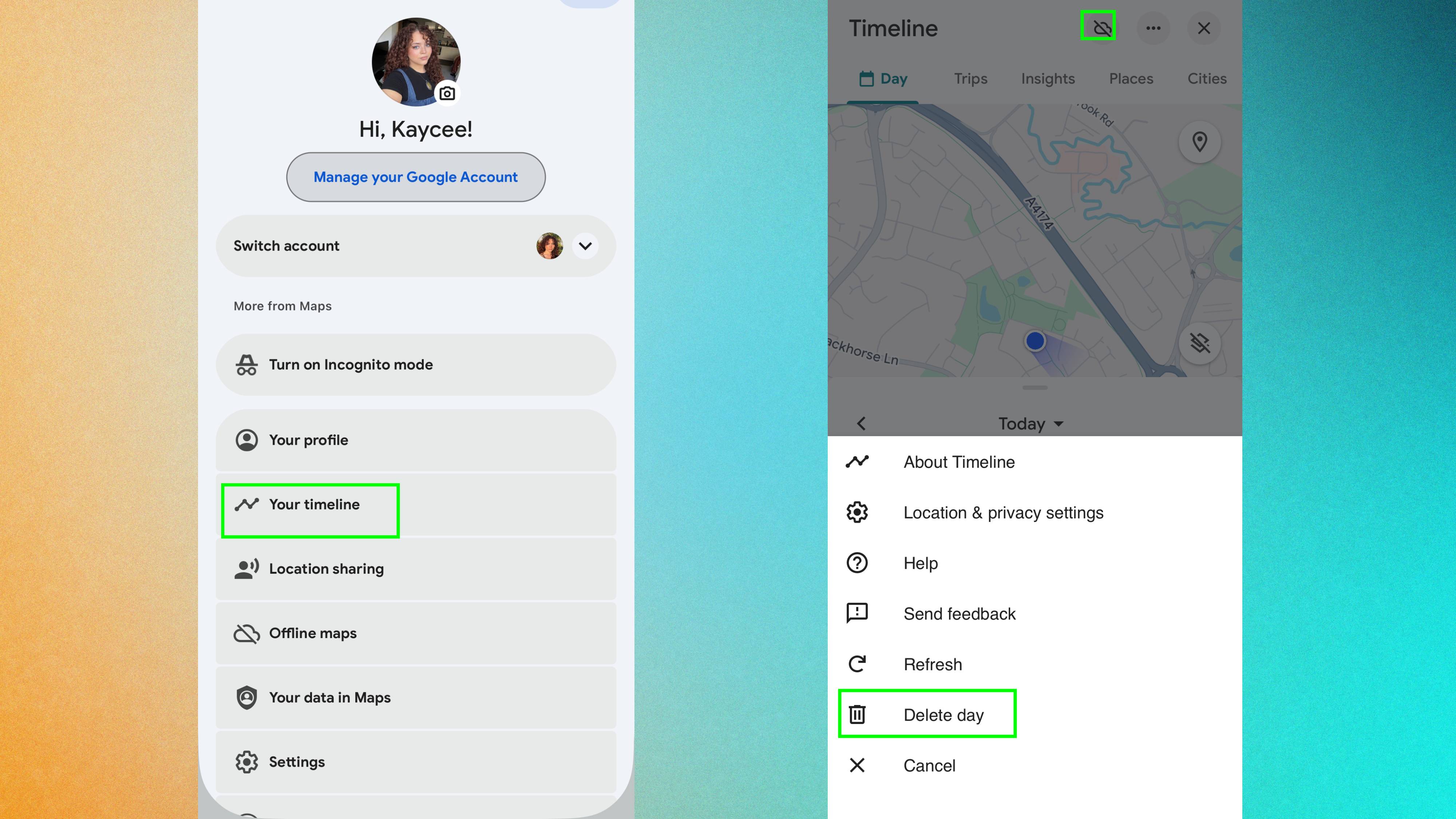
Langkah kedua adalah meninjau penggunaan storage Timeline. Buka Google Maps, masuk ke menu Profile, lalu pilih Your Timeline untuk melihat berapa lama aplikasi telah melacak pergerakan. Sebelum menghapus data Timeline, backup terlebih dahulu dengan menekan ikon cloud agar riwayat lokasi tetap tersimpan sambil mengetahui berapa besar storage yang sebenarnya digunakan.
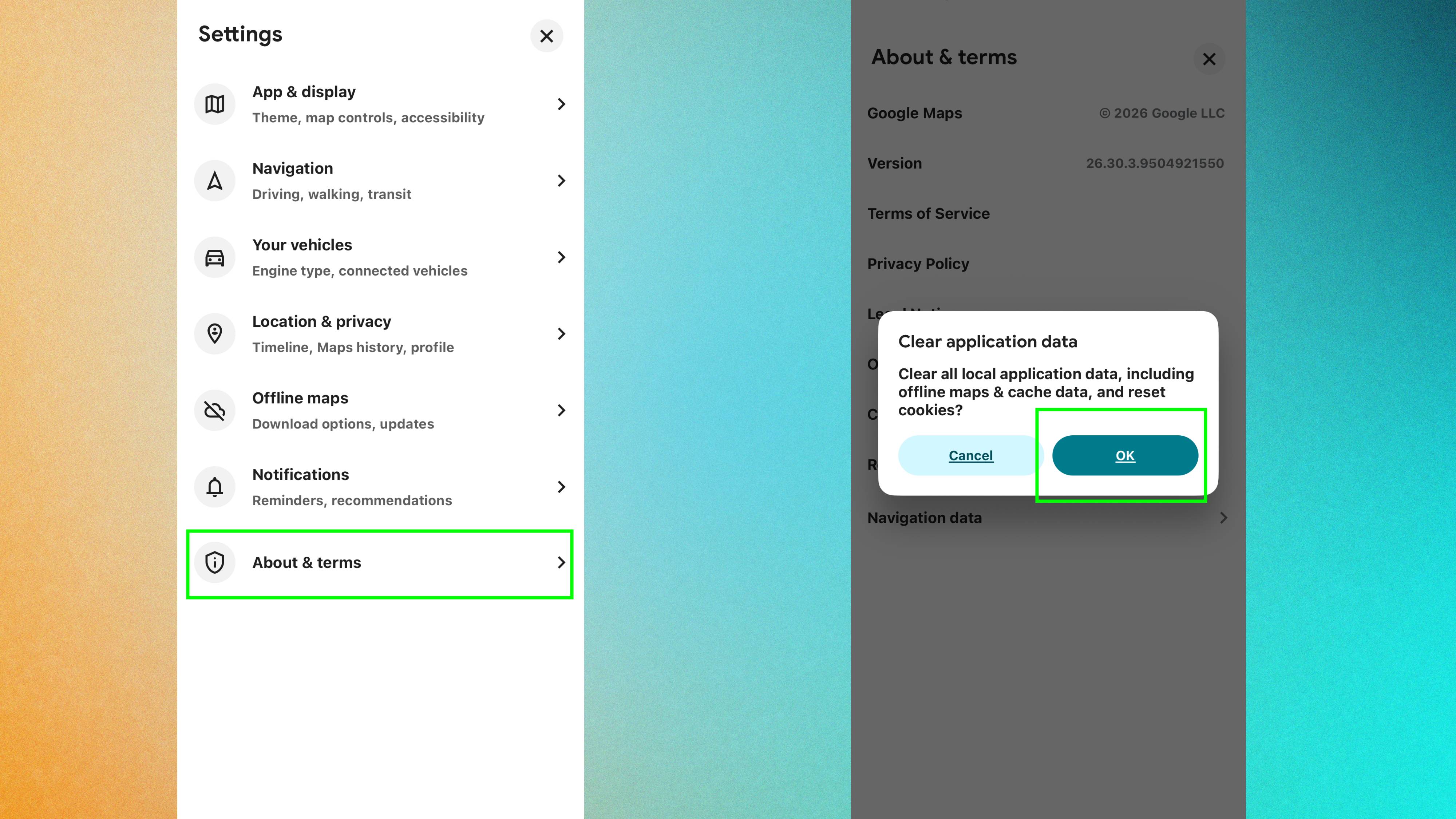
Langkah ketiga adalah membersihkan cache tersembunyi. Cache Google Maps tidak terlihat di menu penyimpanan normal, sehingga sering luput dari perhatian. Pada iPhone, buka Google Maps, ketuk ikon profil, masuk ke Settings, pilih About & Terms, lalu tekan “Clear Application Data” untuk menghapus cache, offline maps, dan mereset cookies.
Sementara pada Android, buka aplikasi Settings di ponsel, temukan Google Maps, ketuk Storage, lalu tekan “Clear Cache”. Tombol “Clear Data” juga tersedia untuk pembersihan yang lebih menyeluruh. Setelah membersihkan cache, restart ponsel dan periksa kembali berapa besar storage yang kini digunakan Google Maps.
Dalam kebanyakan kasus, membersihkan cache menyelesaikan masalah storage Google Maps secara menyeluruh. Setelah melakukan langkah-langkah di atas, pengguna akan melihat perbedaan signifikan pada kapasitas penyimpanan yang tersedia di perangkat mereka.
Baca Juga:
Bagi pengguna yang peduli dengan pengelolaan storage, memahami cara kerja aplikasi seperti Google Maps sangat penting. Perubahan kebijakan Google terkait penyimpanan data juga memengaruhi cara aplikasi mengelola ruang di perangkat. Perkembangan Google DeepMind dan berbagai pembaruan lain menunjukkan bahwa ekosistem Google terus berkembang.
Pengguna Android juga perlu mewaspadai perubahan besar yang terjadi pada layanan Google. Misalnya, Google Assistant resmi pensiun pada September 2026 dan digantikan Gemini. Perubahan ini tentu akan berdampak pada cara pengguna berinteraksi dengan perangkat mereka sehari-hari.
Dengan mengikuti panduan di atas, pengguna tidak perlu khawatir lagi dengan masalah storage yang membengkak akibat Google Maps. Perawatan rutin dengan membersihkan offline maps, membackup Timeline, dan menghapus cache secara berkala akan menjaga aplikasi navigasi tetap ringan dan perangkat tetap memiliki ruang penyimpanan yang cukup untuk kebutuhan lain.


Komentar
Belum ada komentar.