


Telset.id – Tombol-tombol tertentu di keyboard seperti Caps Lock, Insert, atau Scroll Lock sering kali lebih sering tertekan secara tidak sengaja daripada digunakan dengan sengaja. Alih-alih membiarkan tombol-tombol ini menjadi sumber gangguan, pengguna Windows dapat memanfaatkan fitur remap untuk mengubah fungsinya menjadi perintah yang lebih berguna, sehingga aktivitas mengetik menjadi lebih efisien.
Microsoft menyediakan solusi resmi untuk kebutuhan ini melalui PowerToys, sebuah utilitas gratis yang di dalamnya terdapat fitur Keyboard Manager. Dengan alat ini, pengguna dapat menonaktifkan tombol yang mengganggu atau menetapkan fungsi baru ke tombol yang jarang digunakan, seperti mengubah Caps Lock menjadi tombol Delete atau Backspace tambahan.
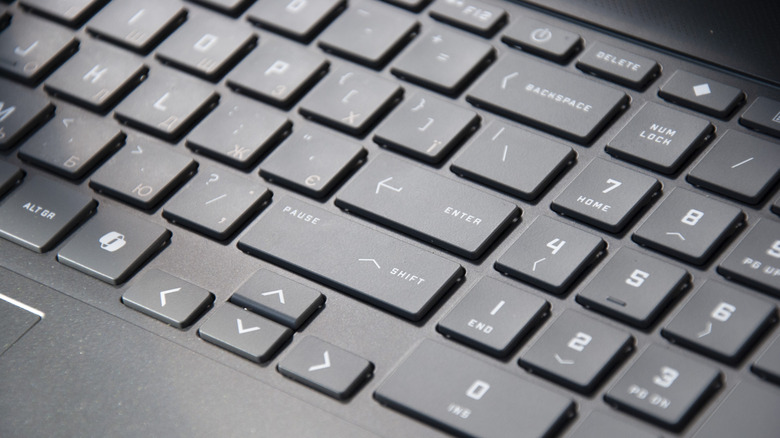
Langkah Mudah Remap Keyboard di Windows
Cara terbaik untuk mengubah fungsi tombol di Windows adalah melalui utilitas bawaan PowerToys. Pengguna yang belum memasang aplikasi ini dapat mengunduhnya langsung dari Microsoft Store atau GitHub. Setelah terbuka, pengguna perlu memilih menu Keyboard Manager di sidebar kiri dan mengaktifkan slider Enable Keyboard Manager.
Langkah berikutnya adalah mengklik opsi Remap a key untuk membuka panel pengaturan, lalu memilih Add key remapping. Pada bagian Select, pengguna menentukan tombol asal yang ingin diubah, sedangkan pada bagian To send menentukan fungsi baru untuk tombol tersebut. Sebagai contoh, memilih Caps Lock di kolom kiri dan Delete di kolom kanan akan membuat tombol Caps Lock berfungsi layaknya tombol hapus.
Proses ini dapat diulang untuk berbagai tombol lain sesuai kebutuhan. Selain mengganti satu tombol dengan tombol lain, fitur ini juga mendukung kombinasi tombol, misalnya menetapkan satu tombol untuk menjalankan pintasan Ctrl + Shift + Esc agar Task Manager langsung terbuka. Pengguna juga dapat memilih perintah khusus seperti Play/Pause Media, Start Mail, atau opsi Disable untuk mematikan fungsi tombol sepenuhnya.
Fungsi yang lebih fleksibel tersedia melalui opsi Send Text, yang memungkinkan tombol yang di-remap mengetik teks tertentu, seperti alamat email atau nomor telepon. Untuk kebutuhan menulis teks berulang yang lebih kompleks, utilitas seperti Beeftext atau ClipClip bisa menjadi pilihan yang lebih tepat.
Selain remap tombol tunggal, panel Remap a shortcut memungkinkan pengguna mengubah kombinasi pintasan di aplikasi tertentu atau seluruh sistem. Misalnya, pintasan yang terasa kurang nyaman seperti Ctrl + P dapat diganti dengan kombinasi Ctrl + Q agar lebih mudah dijangkau.
Baca Juga:
Tombol yang Paling Cocok untuk Di-Remap
Beberapa tombol di keyboard nyaris tidak pernah digunakan secara sadar oleh kebanyakan orang. Tombol-tombol inilah yang menjadi kandidat terbaik untuk di-remap agar lebih bermanfaat. Berikut daftar tombol yang sering terabaikan dan saran penggantinya:
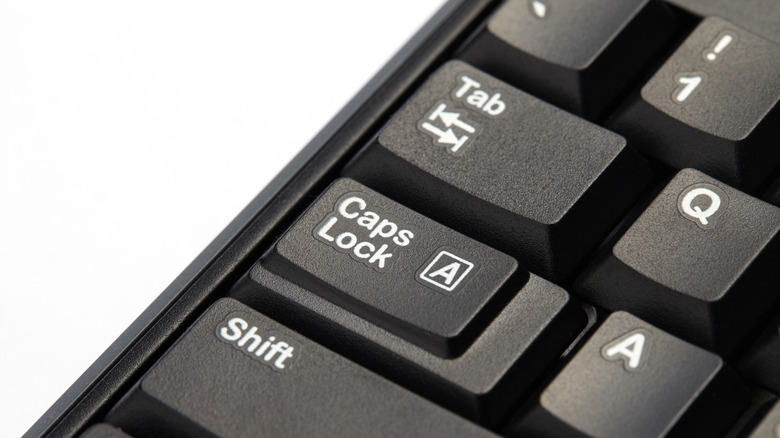
- Caps Lock sering tertekan tanpa sengaja dan menyebabkan banyak teks harus diperbaiki. Tombol ini bisa diubah menjadi Backspace tambahan agar lebih mudah menghapus karakter dengan tangan kiri maupun kanan.
- Insert berfungsi untuk mengganti mode Insert dan Overtype, namun perilakunya tidak konsisten antar aplikasi. Fungsi Browser Search bisa menjadi pengganti yang berguna untuk membuka pencarian Windows.
- Scroll Lock hanya berpengaruh pada pergerakan panah di Excel. Jika jarang digunakan, tombol ini bisa diubah menjadi Browser Favorites atau Browser Home.
- Pause/Break hampir tidak memiliki fungsi signifikan, kecuali dikombinasikan dengan tombol Win untuk membuka panel About di Settings.
- Tombol Alt atau Control di sisi yang jarang digunakan juga bisa dimanfaatkan untuk fungsi lain.
- Tombol F1 hingga F12 memiliki tingkat kepentingan yang berbeda-beda. Beberapa seperti F5 sering dipakai untuk refresh, tetapi tombol lain seperti F9 hampir tidak pernah digunakan.
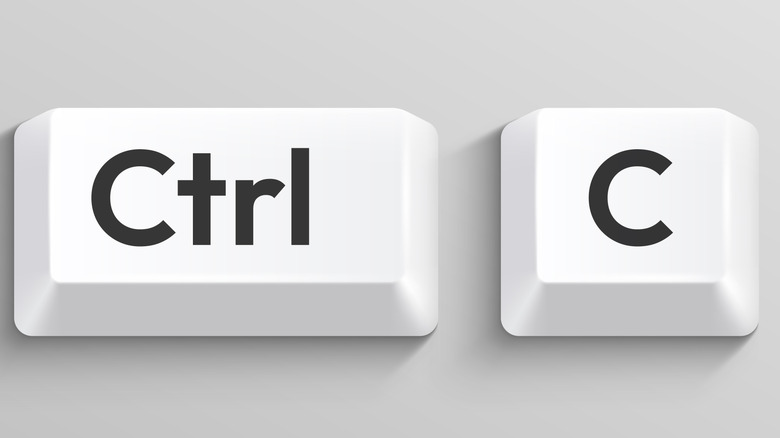
Jika keyboard tidak memiliki tombol media khusus, pengguna dapat menetapkan fungsi Play/Pause ke tombol lain untuk memudahkan kontrol musik. Keputusan untuk meremap tombol tertentu sangat bergantung pada alur kerja dan jenis keyboard yang digunakan.
PowerToys menjadi solusi yang direkomendasikan karena prosesnya sederhana dan mudah dibalik. Pengguna cukup mematikan aplikasi untuk menonaktifkan semua perubahan secara sementara. Perubahan yang dibuat hanya berlaku untuk akun pengguna yang bersangkutan dan tidak memengaruhi layar login Windows. Aplikasi ini juga perlu berjalan di latar belakang agar pengaturan tetap aktif.
Sebagai alternatif, utilitas SharpKeys juga dapat melakukan tugas serupa, namun karena mengubah Registry, efeknya berlaku untuk semua pengguna dan lebih sulit untuk dikembalikan. Sementara itu, pengguna keyboard gaming dari produsen seperti Logitech dan Razer dapat memanfaatkan utilitas bawaan mereka untuk perubahan yang spesifik untuk game.
Dengan memetakan ulang tombol-tombol yang jarang digunakan, pengguna dapat mengurangi risiko kesalahan ketik dan mempercepat alur kerja harian. Fitur remap ini menjadi cara praktis untuk memaksimalkan potensi keyboard yang sudah dimiliki tanpa perlu membeli perangkat baru.


Komentar
Belum ada komentar.